Qué hace
Tu agenda de Cal.com, Google Calendar o Calendly se ve adentro de EvoAscent, con los colores de tu tienda. Quien entra elige día y horario sin salir de tu página. Sirve para dos cosas:
- Llamadas gratis (por ejemplo, una charla de 15 minutos antes de comprar): en tu tienda o en la página de un producto. Ese link lo puede reservar cualquiera, sin pagar.
- Sesiones pagas (mentorías, 1:1): con el entregable Sesión 1:1. La agenda aparece recién después del pago, en la página de acceso de quien compró.
La videollamada la crea tu cuenta de Cal.com, Google Calendar o Calendly: si elegís Google Meet como lugar, cada reserva sale con su propio link.
Tu agenda en tu tienda
- En Links tocá «Agregar» y pegá el link de tu agenda (por ejemplo https://cal.com/tu-nombre/charla).
- En «Cómo se ve en tu tienda» elegí «Incrustado».
- En «Cómo se ve tu agenda» elegí una de las tres:
- «En la página»: los días y horarios aparecen en tu lista de links, después de tocar «Ver horarios».
- «Botón flotante»: un botón con un calendario, abajo a la derecha de tu tienda, siempre a mano.
- «Botón que abre la agenda»: un botón en tu lista de links.
- Tocá «Guardar».
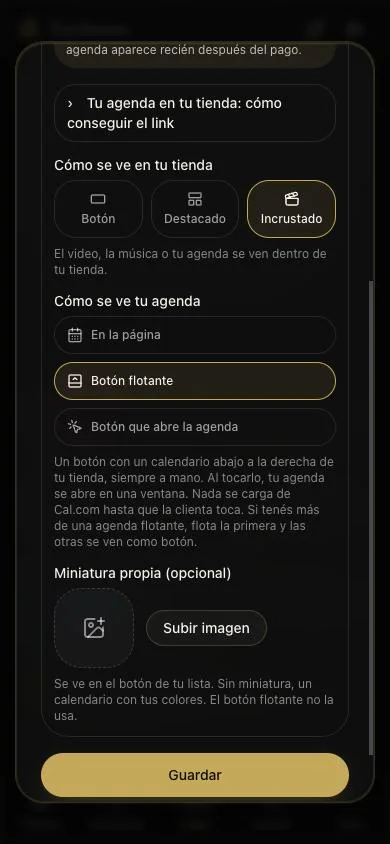
Los dos botones abren tu agenda en una ventana. Se cierra con la X, tocando afuera o con la tecla Escape. Nada de Cal.com, Google o Calendly se carga hasta que alguien toca: tu tienda sigue igual de rápida.
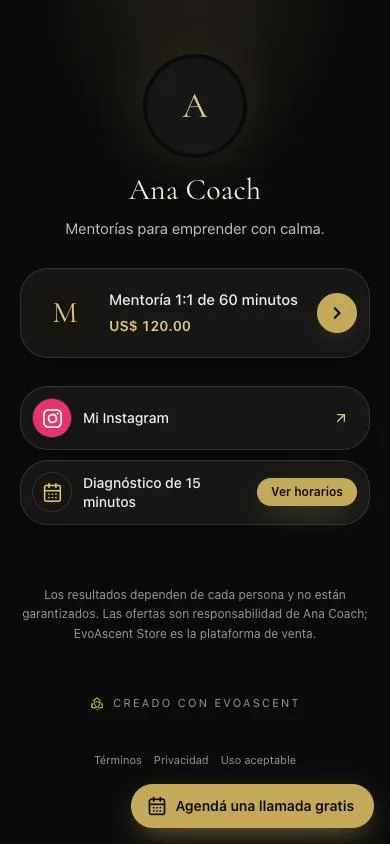
«Agendar una llamada» en la página de un producto
Para que alguien te consulte antes de comprar:
- Abrí el producto y tocá «Editar» → «Página del producto».
- Sumá la sección «Botón de acción».
- En «Qué hace el botón» elegí «Agendar una llamada».
- Pegá el link de tu agenda y escribí el texto del botón (por ejemplo «Agendá una llamada gratis»).
- Guardá la página.
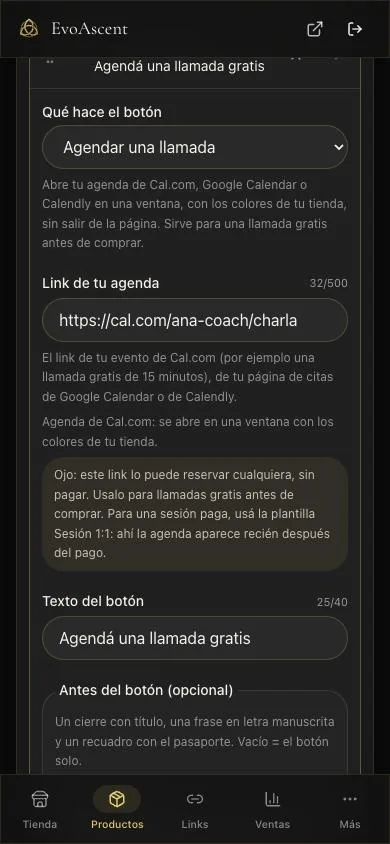
El botón abre tu agenda en la misma ventana, sin salir de la página del producto. Recordá: ese link lo reserva cualquiera, sin pagar. Para cobrar la sesión, usá la Sesión 1:1.
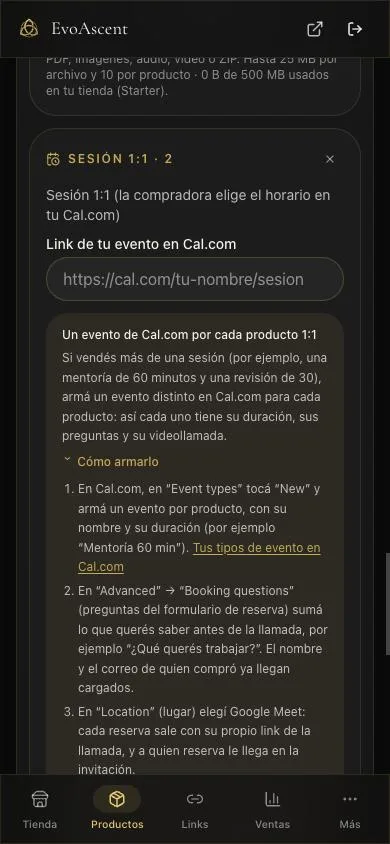
Un evento de Cal.com por cada producto 1:1
Si vendés más de una sesión (por ejemplo, una mentoría de 60 minutos y una revisión de 30), armá un evento distinto en Cal.com para cada producto. Así cada uno tiene su duración, sus preguntas y su videollamada.
- En Cal.com, en “Event types” tocá “New” y armá un evento por producto, con su nombre y su duración (por ejemplo “Mentoría 60 min”).
- En “Advanced” → “Booking questions” (preguntas del formulario de reserva) sumá lo que querés saber antes de la llamada, por ejemplo “¿Qué querés trabajar?”. El nombre y el correo de quien compró ya llegan cargados.
- En “Location” (lugar) elegí Google Meet: cada reserva sale con su propio link de la llamada, y a quien reserva le llega en la invitación.
- Marcalo “Hidden” (oculto), copiá su link y pegalo en la Sesión 1:1 de ESE producto. Otro producto, otro evento y otro link.
En EvoAscent, la Sesión 1:1 está en Productos → «Editar» → «¿Qué recibe quien compra?» → «Sesión 1:1».
Buenas prácticas
- Armá un evento aparte para las llamadas gratis (corto, por ejemplo de 15 minutos) y otro para cada sesión paga.
- Probá tu agenda desde el celular: tocá el botón, elegí un horario de prueba y cancelalo después en Cal.com, Google Calendar o Calendly.
- Usá un solo botón flotante: más de uno confunde.
Lo que EvoAscent no hace
- No guarda tus reservas ni te avisa cuando alguien reserva: eso te llega desde Cal.com, Google Calendar o Calendly, a tu correo y a tu calendario.
- No crea la videollamada: la crea tu cuenta (por ejemplo, con Google Meet como lugar).
- No cobra las llamadas de la agenda en tu tienda ni del botón «Agendar una llamada»: para cobrar, vendé la sesión con la Sesión 1:1.
Qué link sirve
- Cal.com: el de un evento, cal.com/tu-nombre/tu-evento (el de tu perfil solo no sirve).
- Google Calendar: el link de tu agenda de citas, el corto (calendar.app.google/…) o el largo. El corto lo cambiamos por el largo al guardar; si Google no contesta en ese momento, te avisamos y podés pegar el largo (en Google Calendar, tu agenda de citas → «Compartir» → «Insertar en el sitio web»).
- Calendly: el de un evento, calendly.com/tu-nombre/tu-evento.
La Sesión 1:1 con Google Calendar o Calendly
La Sesión 1:1 acepta los tres. Quien compra ve tu agenda adentro de su página de acceso, nunca en otra pestaña (salvo que no cargue: ahí tiene «¿No se ve bien? Abrir en…»).
- Cal.com y Calendly: llegan con su nombre, su correo y su número de orden ya cargados.
- Google Calendar: Google no deja cargar datos. Arriba de tu agenda, quien compra ve «Tu número de orden» con un botón «Copiar». En tu agenda de citas de Google, en «Formulario de reserva», agregá la pregunta «Número de orden» (obligatoria): así sabés que la reserva es de alguien que pagó.