Qué hace
La Bóveda de recursos tiene videos cortos para usar la herramienta y vender más, con buscador. Soporte es donde nos escribís y queda la conversación. Esta ayuda (con su versión para tu asistente de IA) completa las dos.
Dónde está
- Panel → Bóveda de recursos (en el celular, en Más). Algunos videos también están en la ayuda pública.
- En la Bóveda, arriba de todo, la carpeta «Cada sección, paso a paso» tiene un video de alrededor de un minuto por cada parte del panel: cómo se usa, clic por clic, y tres buenas prácticas.
- Panel → Soporte.
- Sin entrar al panel: app.evoascentllc.com/soporte.
- Por correo: soporte@evoascentllc.com, desde el correo de tu cuenta y con el link de tu tienda.
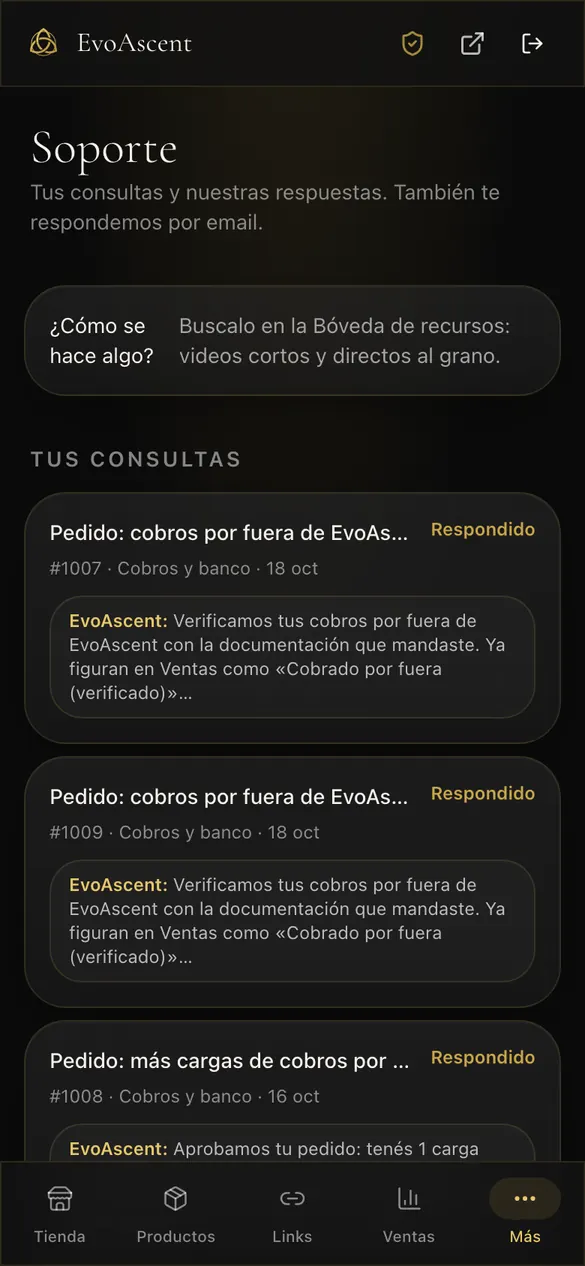
Cómo se ve
- En la Bóveda, arriba, el buscador y un filtro con cada carpeta y cuántos videos tiene («Todas», «Cada sección, paso a paso»…). Los videos están en tarjetas.
- En Soporte, arriba, el botón «Nueva consulta». Tus consultas aparecen en tarjetas con su estado, y si tenés de varios tipos, un filtro: Todas, Respondidas, Esperando y Cerradas.
Paso a paso: pedir ayuda
- Buscá primero en la Bóveda (escribí, por ejemplo, «cómo cargo un producto») o en esta ayuda. Antes de enviar, el recuadro «¿Ya miraste la Ayuda?» te deja abrir esta ayuda o «Descargar el manual» para preguntarle a tu IA favorita.
- Si no está, en Soporte → «Nueva consulta» elegí el Tema (Cobros y banco, Mi suscripción, Productos y entregas, Mi tienda, Mi cuenta y acceso u Otra cosa) y contanos qué pasa. Si podés, tocá «Adjuntar captura o foto»: hasta 3 imágenes (PNG, JPG o WEBP), desde el celular o la compu. En la compu también las podés pegar en el texto con Cmd o Ctrl + V. Antes de enviar ves las miniaturas y podés quitar una con la X. Las achicamos solas para que viajen rápido. Tocá «Enviar consulta».
- La respuesta queda en «Tus consultas» y te llega por correo. Si seguís con el problema, escribí ahí mismo (también con hasta 3 capturas) y la reabrimos.
- A veces te respondemos con capturas (hasta 3) para mostrarte dónde tocar: se ven chiquitas debajo del mensaje y se agrandan al tocarlas. El correo te avisa «Te mandamos 2 capturas» con el botón «Ver las capturas en tu panel»; las imágenes no van en el correo, solo en tu panel.
- Los links de la respuesta se pueden tocar. Los de esta ayuda o de tu panel abren ahí mismo; los de otros sitios, en una pestaña nueva.
¿No podés entrar a tu cuenta? Usá el formulario de /soporte «¿Tenés una tienda en EvoAscent Store?». Ahí también podés sumar hasta 3 capturas o fotos.
El link de cada video
Cada video de la Bóveda tiene su propio link. Al abrirlo aparece solo ese video, grande y listo para reproducir, sin pasar por el buscador.
- En Bóveda de recursos, buscá el video.
- Tocá «Copiar link», debajo del video. Si tocás el título, se abre su página.
- Pegalo donde lo necesites: tus notas, un mensaje o un correo.
Si quien abre el link no entró a su cuenta, primero le pedimos que entre y después le abre ese mismo video. Cuando Soporte te responde con un video, el link también te lleva directo a ese video.
Cuando una compradora te pide ayuda
- No encuentra su acceso: mandale app.evoascentllc.com/soporte. Ahí pone el correo con el que compró y toca «Mandarme mis accesos». O reenviáselo vos desde su ficha en Clientas con «Reenviar el acceso» (por correo o por WhatsApp).
- Entra desde un dispositivo nuevo: le pedimos un código a su correo. Cada compra se abre en hasta 3 dispositivos; si se le acabaron, «Reiniciar dispositivos» en su ficha.
- Quiere cancelar su suscripción: lo hace sola desde su página de acceso, con «Cancelar suscripción». O la cancelás vos desde Ventas.
- Quiere un reembolso: decidís vos con tu política y lo hacés desde tu Stripe.
Usar esta ayuda con tu asistente de IA
Desde el panel, arriba de todo en Bóveda de recursos o en Soporte, está el recuadro «Ayuda para tu IA». También en /ayuda. Tocá «Descargar para tu asistente»: baja este manual entero en un archivo. Subilo a tu ChatGPT, Gemini o Claude y pegá la instrucción que está al lado. Así te responde con los nombres exactos de cada botón y solo con lo que hace EvoAscent. Bajalo de nuevo cada tanto: se actualiza con cada novedad.
Buenas prácticas
- Contanos qué querías hacer, qué tocaste y qué viste (una captura ayuda mucho).
- No mandes tu código de entrada a nadie: nunca te lo vamos a pedir.
Lo que EvoAscent no hace
- No atiende a tus compradoras por vos: les respondés vos. A ellas les damos la página para recuperar su acceso.
- No ve ni maneja tu cuenta de Stripe: lo de Stripe se resuelve en Stripe, aunque te ayudamos a encontrar dónde.
- No tiene (todavía) un chat con IA dentro del panel.