Qué hace
Este artículo cuenta, paso a paso, lo que vive una persona que te compra: así sabés qué explicarle y qué esperar. No necesita crear una cuenta ni una contraseña.
Paso a paso
- Entra a tu tienda (app.evoascentllc.com/tu-link) o directo a la página de un producto o a uno de tus links para compartir.
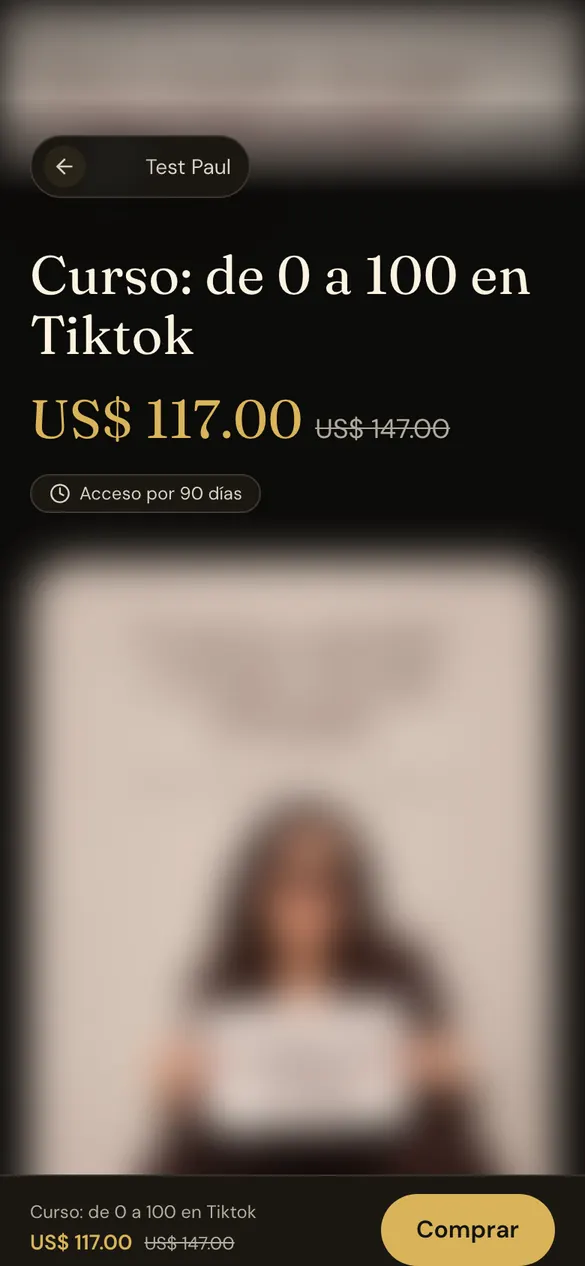
- Mira el producto: precio (y el tachado, si pusiste), «También en cuotas» si ofrecés cuotas, qué incluye y la «Política de esta venta», que tiene que marcar («Leí y acepto…») antes de pagar.
- Toca el botón de compra (el texto que elegiste, «Comprar» o «Suscribirme»). Si hay cuotas, primero elige «¿Cómo querés pagar?». Se abre el pago seguro de Stripe a tu nombre.
- Paga con tarjeta (o los medios que Stripe ofrezca en su país). Si al producto le pusiste precio en reales o en pesos, desde Brasil lo ve en reales y puede pagar con Pix, y desde México lo ve en pesos y puede pagar en efectivo en OXXO. Con OXXO, el acceso le llega cuando se acredita el pago, por lo general al día hábil siguiente.
- Llega a su página de acceso («Tu acceso»), que es suya y queda guardada: «Guardá este link: es tu acceso y el registro de tu compra». Ahí tiene:
- arriba de todo, «Todo lo que compraste en {tu tienda}» con «Ver todas mis compras» (y «Entrar a la comunidad» si la compra incluye una), y cómo tenerlo como app;
- sus links, textos, videos y archivos para descargar (cada descarga usa un link que vence enseguida);
- «Tu curso» con «Entrar al curso», si compró uno;
- si compró una sesión 1:1, tu agenda adentro de la página (abierta si es lo único que compró; si no, detrás de «Ver horarios»). Con Cal.com y Calendly, con sus datos ya cargados; con Google Calendar, arriba ve su número de orden para copiarlo en la cita. Abrirla aparte queda solo de respaldo («¿No se ve bien?»);
- «También incluye», si el producto es un combo;
- si pagó en cuotas, cuántas pagó, la próxima y «Pagala acá o cambiá la tarjeta»;
- si es una suscripción, «Cancelar suscripción».
- Recibe un correo «Tu compra: …» con su recibo arriba, en una caja: el producto y lo que pagó, tu tienda, la fecha y el N.º de orden (si es en cuotas o una suscripción, también el plan). Debajo, el botón para entrar a su acceso. El correo sale a nombre de tu tienda («{tu tienda} vía EvoAscent») y, si responde, te llega a vos. Cada cuota o cobro de suscripción siguiente le llega con el mismo recibo, con la cuota («2 de 3») y el próximo cobro.
Productos gratis
Deja su nombre, su correo (y su WhatsApp si lo pediste), acepta o no recibir tus correos, y toca tu botón. Antes de enviar se hace una verificación anti-robots, casi siempre invisible: mientras tanto, el botón dice «Verificando que no sos un robot…». Ve «¡Listo!» con «Abrir mi acceso» y le llega el correo.
Esa verificación y un tope de pedidos por día cuidan tu tienda de quienes quieren llenarla de pedidos falsos o mandar correos en tu nombre.
«Dejar sus datos»
Si tu producto tiene ese botón, toca y completa un formulario corto: su nombre, su correo o su WhatsApp, su mensaje y, si quiere, «No quiero recibir ofertas.». Pasa por la misma verificación anti-robots. Ve «¡Mensaje enviado!» y vos le respondés. Debajo del formulario se le avisa que, si no compra, sus datos se borran a los 90 días.
Tu agenda en tu tienda
Si mostrás tu agenda en tu página principal, toca «Ver horarios» en «Días y horarios disponibles» y reserva ahí mismo, sin pagar.
En el curso
Ve el índice con lo abierto y lo que falta («Se abre el {fecha}» o «Se abre al terminar la anterior»), mira cada lección y toca «Marcar como terminada». Si entra desde un dispositivo nuevo, le pedimos un código a su correo. Si ya entró con su código por «Mis compras», por el link del curso o por el de la comunidad, no le pedimos otro: un solo código alcanza.
Todas sus compras en tu tienda («Mis compras»)
Arriba de todo en cada acceso está el recuadro «Todo lo que compraste en {tu tienda}»: «Acá ves todo lo que compraste con este correo, en esta tienda». Toca «Ver todas mis compras», le llega un código de 6 números a su correo y, al escribirlo, ve en una sola página todo lo que te compró: compras, sesiones, productos gratis y accesos que le diste a mano. Cada uno abre su página de siempre, sin pedirle otro código.
- Si la compra incluye una comunidad, en el mismo recuadro está «Entrar a la comunidad»: con el mismo código entra directo.
- Por el link del curso: cada curso tiene un link corto (Panel → Cursos → tu curso → «Link para tus alumnas»). Tu alumna lo abre, pone su correo y el código, y entra directo al curso; en tu-tienda/cursos ve todos sus cursos juntos. Si no lo compró, ve «Comprar» o «Hablar con la creadora». En la página de la compra, la tarjeta del curso tiene «Guardá este link» con ese mismo link.
- Por el link de la comunidad: si le pasaste el link de tu comunidad (Panel → Comunidad → tu comunidad → «El link de tu comunidad» → «Copiar» o «Mandar por WhatsApp»), tu alumna lo abre, escribe el correo con el que compró y pone el código que le llega: entra directo. Si todavía no es parte, ve un botón para comprar el producto que abre la comunidad o, si no hay ninguno a la venta, «Hablar con la creadora».
- Solo ve lo de tu tienda y lo de ese correo. Si compró con otro correo, para nosotros es otra persona.
- Si le pasaste el acceso a otro correo (compró para otra persona), la compra aparece en «Mis compras» del correo nuevo y ya no en la de quien pagó. En la página de la compra, «Tu historial» dice «Acceso pasado a … a pedido de la tienda».
- Lo reembolsado, lo que está en reclamo y lo que le quitaste no aparece.
- «Salir en este dispositivo» la cierra.
«Guardá este link»
Mientras no lo guardó, es lo primero que ve. Cuando toca «Copiar» o «Ya lo guardé», pasa al final de la página (en ese celular o compu).
Como app en el celular
Debajo del recuadro de sus compras está «Tené tus compras de {tu tienda} como app»:
- Android o Chrome en la compu: toca «Instalar como app».
- iPhone: Compartir (el cuadrado con la flecha) → «Agregar a inicio».
- Safari en la Mac: Archivo → «Agregar al Dock».
Adentro de la app entra con su correo y un código.
¿Por qué la app queda abierta y el navegador vuelve a pedir el código?
Es a propósito, para cuidar sus compras. Explicáselo así:
- En la app (la que instaló en su celular), la entrada dura 30 días. Ese celular es suyo y la app solo la abre ella, así que no le pedimos el código a cada rato.
- En el navegador (Chrome, Safari), la entrada dura 4 horas. El navegador puede ser de una compu compartida, de la oficina o prestada: si se olvida de salir, a las 4 horas se cierra sola y nadie más ve sus compras.
- Cuando se vence, solo tiene que pedir otro código: le llega al mismo correo y entra de nuevo. No pierde nada.
Si algo cambia
- Reembolsada: su acceso se cierra («Esta compra fue reembolsada»).
- Contracargo (le reclamó el cobro a su banco): el acceso queda en pausa y ve «Esta compra está en revisión». Pasa lo mismo si el reclamo es por una cuota o por un cobro de una suscripción: se pausa toda la compra. Si ganás la disputa, el acceso vuelve solo.
- Cuota sin pagar: según elegiste, el acceso se pausa hasta que pague o sigue.
- Suscripción cancelada: conserva el acceso hasta el final de lo pagado.
- Acceso por tiempo: al vencer ve «Tu acceso venció».
- Pasaste su acceso a otro correo: entra el correo nuevo. A quien pagó le llega un aviso de tu tienda con ese correo a medias y un botón para escribirte si no lo pidió.
- Perdió el correo: en app.evoascentllc.com/soporte pone su correo y toca «Mandarme mis accesos».
- No quiere más ofertas tuyas: cada correo de ofertas trae un link para darse de baja. Los correos de sus compras le siguen llegando.
Preguntas típicas (lo que te van a preguntar tus clientas)
- «No me llegó el correo de la compra.» Que revise Promociones y Spam (o «Correo no deseado»). Si no está, reenviáselo vos: Ventas → la compra → «Reenviar el acceso» → «Mandar por correo» o «Mandar por WhatsApp». O que lo pida sola en app.evoascentllc.com/soporte con «Mandarme mis accesos».
- «No me llegó el código.» Lo mismo: Promociones y Spam primero. Que espere un minuto, que revise que escribió bien el correo (el de la compra) y, si pasaron más de 15 minutos, que pida otro: cada código vence a los 15 minutos y sirve una vez. Si pide muchos seguidos, le hace esperar un rato.
- «¿Por qué me pide un código otra vez?» En el navegador la entrada dura 4 horas; en la app instalada, 30 días. También lo pide en un celular, una compu o un navegador nuevo. No pierde nada: pide otro y entra.
- «Cambié de correo» o «compré con otro correo». Para nosotros, cada correo es una persona distinta. Vos podés pasar su compra al correo nuevo: en su ficha de Clientas, «Editar datos» (todas sus compras) o, en una compra, «Reenviar el acceso» → «Editar correo». Desde ahí entra con el nuevo.
- «¿Se borra la página de mi compra?» No. Queda siempre, aunque entre por «Mis compras», por el link del curso o por el de la comunidad. Solo deja de mostrar el contenido si hubo reembolso, un reclamo al banco, una cuota sin pagar (si elegiste pausar), se le venció el acceso o le quitaste el acceso. Si pasaste el acceso a otro correo, la página sigue, pero entra el correo nuevo.
- «¿Dónde copio el link de mi compra?» En la página de su compra, «Guardá este link» → «Copiar» (en el celular puede compartirlo). Para un curso, en la tarjeta del curso, «Guardá este link» le da el link corto.
- «¿Cómo instalo la app en el celular?» En la página de su compra, «Tené tus compras de {tu tienda} como app». En Android, «Instalar como app». En iPhone, Compartir (el cuadrado con la flecha) → «Agregar a inicio». Después entra con su correo y un código, y queda abierta 30 días.
- «¿Tengo que crear una cuenta o una contraseña?» No. Siempre entra con su correo y un código.
- «Pagué en OXXO y no me llegó el acceso.» Con OXXO el pago se acredita, por lo general, al día hábil siguiente; ahí le llega el correo con su acceso. Mientras, vos la ves en Ventas como «Pendiente». Si pasaron dos días hábiles, pedile la foto del ticket y buscá el pago en tu Stripe.
- «No veo una compra en Mis compras.» Seguramente la hizo con otro correo, o fue reembolsada. Que abra el link del correo de esa compra, o pasale el acceso a su correo de siempre.
- «No puedo entrar desde mi celular nuevo.» Cada compra se abre en hasta 3 dispositivos. En su ficha, en esa compra, tocá «Reiniciar dispositivos» y que vuelva a entrar con un código.
Buenas prácticas
- Hacé una compra de prueba o usá «Ver como clienta» para ver exactamente esto.
- Contale a tu compradora que su acceso queda en el correo y en ese link, y que lo guarde.
Lo que EvoAscent no hace
- No le pide crear una cuenta ni una contraseña.
- No le responde reclamos ni le hace reembolsos: eso es tuyo, con tu política y desde tu Stripe.
- No le muestra la agenda de tu Sesión 1:1 antes de pagar. (La agenda que pongas como link en tu tienda sí la ve cualquiera.)