Qué hace
Cursos (plan Pro) te deja armar cursos, retos, programas, workshops y bootcamps con módulos y lecciones. Cada lección puede tener videos, texto, imagen, materiales para bajar y una clase en vivo. Vos elegís cuándo se abre cada lección.
Plantillas arman en un toque productos y links de ejemplo (y, en Pro, el curso ya armado) para que los edites con tus textos.
Lo que se vende es un producto; el curso es lo que recibe quien lo compra.
Dónde está
- Panel → Cursos (en el celular, en Más). Con Starter ves «Solo con Pro» y el botón «Pasar a Pro» (durante la prueba, «Pasar a Pro sin pagar ahora»).
- Panel → Productos → «Plantillas listas» (y arriba de Mi tienda si tu tienda está vacía).
Paso a paso: armar un curso
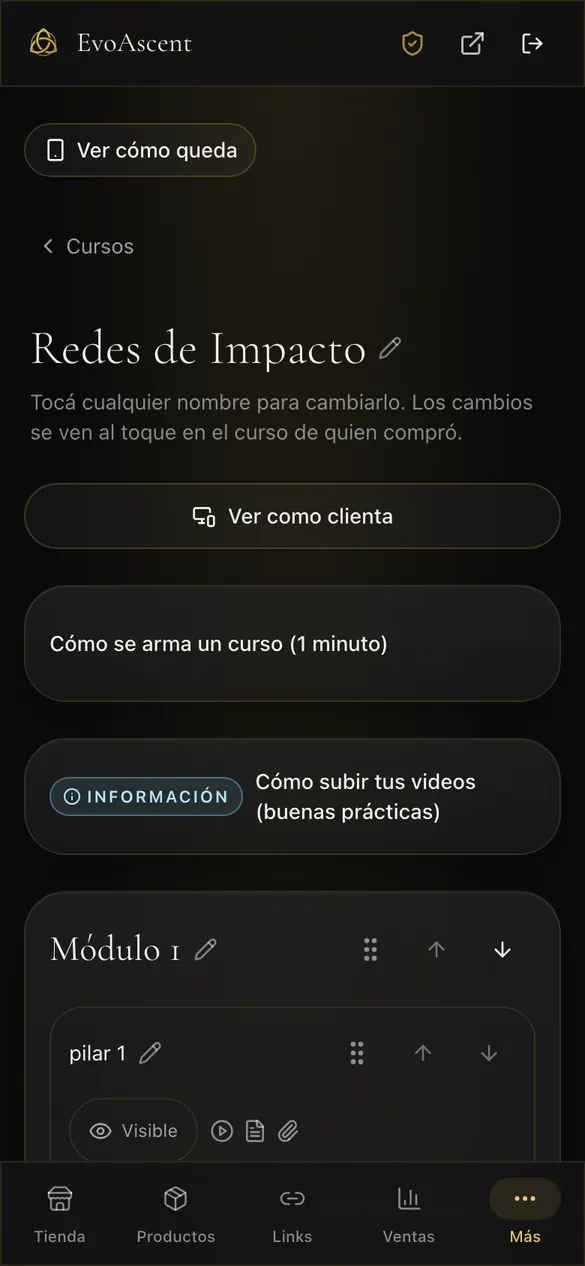
- En Cursos, en «Curso nuevo», escribí el nombre y tocá «Crear curso». Arranca con dos módulos y una lección de ejemplo en cada uno, ocultas.
- Cambiá los títulos tocándolos. Sumá con «Sumar módulo» y «Sumar lección».
- En cada lección tocá «Editar contenido»:
- Videos: pegá un link de YouTube, Vimeo, Wistia o Loom («Sumar link») o, en Pro, subí el video desde tu celular o tu compu (MP4, MOV o WebM). Hasta 20 videos por lección, que se ven uno detrás del otro. En YouTube subilo como «Oculto», no como «Privado».
- Un video subido primero dice «Preparando…»: se está procesando para que se vea bien en cualquier pantalla. Podés cerrar la página o seguir editando: pasa a listo solo (a lo sumo en 10 a 20 minutos después de que termina de procesarse, o enseguida si tenés la lección abierta). Tus alumnas lo ven apenas está listo; mientras tanto les aparece «Preparando el video». Si Bunny, nuestro proveedor de video, no pudo procesarlo, la lección te lo marca con error: subilo de nuevo.
- Miniatura, imagen o banner, texto de la lección.
- Clase en vivo (opcional): link de Zoom o Google Meet y día y hora. El link aparece 1 hora antes.
- Materiales: archivos (PDF, imagen, audio o ZIP) y links (Drive, Canva…).
- Tocá «Guardar lección».
- Pasá cada lección de «Oculta» a «Visible» cuando esté lista.
- En «Cómo se liberan las lecciones» elegí:
- «Todo junto».
- «Por días desde la compra»: cada alumna cuenta desde el día en que compró («Poner una lección por día» te lo arma).
- «En orden: se abre al terminar la anterior»: se marca sola al ver el 80 % del video (si hay varios, el último) o con «Marcar como terminada».
- Si querés, cambiá el «Texto del botón para entrar» (vacío dice «Entrar al curso», y «Seguir con el curso» cuando ya empezó).
- Unilo a un producto: en Productos → Editar → «Este checkout da acceso a:» → «Sumar un curso» (ver «Este checkout da acceso a»).
- Si querés, cambiá cómo se ve en «Diseño del curso» y elegí la «Marca de agua en los videos» (abajo).
- Revisá con «Ver como clienta».
Diseño del curso
En el editor del curso, el recuadro «Diseño del curso» cambia cómo lo ve quien compró. Siempre usa los colores de tu tienda, y cada curso tiene su propio diseño.
- En «Cómo se ve el contenido» elegí el estilo:
- Lista: los módulos uno debajo del otro, con sus lecciones. Es el de siempre.
- Tarjetas: una tarjeta por módulo, con su portada, «x de y lecciones» y su barra de avance. Tocar la tarjeta abre la primera lección abierta sin terminar. Un módulo con todo bloqueado muestra un candado.
- «Fondo con movimiento»: unas líneas suaves con los colores de tu tienda se mueven detrás del curso, en la portada y en las lecciones. Si la alumna pidió «reducir movimiento» en su teléfono, queda quieto.
- «Banner (opcional)»: una imagen ancha arriba de todo, como la portada de una red social.
- «Portada del curso (opcional)»: va al lado del nombre del curso (arriba, en el celular).
- «Fotos de la portada (opcional)»: hasta 6, debajo del nombre, con «Sumar una foto». A cada una le elegís el Tamaño: Chica (cuadrada), Mediana o Grande (todo el ancho).
- Con Tarjetas, «Portada de cada módulo (opcional)»: la foto de cada tarjeta. Sin foto, se ve el número del módulo sobre los colores de tu tienda.
- Tocá «Guardar diseño» y mirá cómo quedó con «Ver como clienta».
Las fotos se ven adentro del curso, no en la página de venta del producto. El teléfono de vista previa del editor muestra siempre la lista: para ver las tarjetas, el banner y las fotos, usá «Ver como clienta».
Marca de agua en los videos
Sobre los videos del curso se ve, en letras chicas y semitransparentes que cambian de lugar, un dato de quien mira. Si alguien graba la pantalla o comparte el video, se sabe quién fue: eso desalienta la piratería.
- Para toda tu tienda: Configuración → «Marca de agua en los videos del curso». Elegí «Correo de quien mira» (la de fábrica), «Nombre de quien mira», «Teléfono de quien mira» o «Sin marca de agua», y tocá «Guardar».
- Para un curso: en su editor, «Marca de agua en los videos». «Como en Configuración» sigue lo de tu tienda (te dice cuál vale hoy); cualquier otra opción vale solo para ese curso. Se guarda al elegir.
En los dos lugares ves el recuadro amarillo «Para qué sirve la marca de agua». Si elegiste nombre o teléfono y quien mira no lo dejó al comprar, se muestra el dato que sí haya (el nombre o, si no, el correo), para que el video no quede sin marca.
«Sin marca de agua». Antes de sacarla tenés que leer un aviso y tildar que lo entendés: tus videos tienen protección contra descargas, pero nadie puede impedir que alguien grabe la pantalla; sin marca de agua no se va a poder saber quién filtró tu contenido; la decisión y el riesgo son tuyos, y EvoAscent no responde por copias o filtraciones. En Configuración, «Guardar» se activa recién al tildarlo; en el curso, aparece el aviso con «Confirmar: sin marca de agua» y «Cancelar». Queda constancia de esa aceptación, como con los Términos. Para volver a poner la marca, elegí otra opción: no pide nada.
«Ver como clienta» usa la misma opción con tus propios datos, así ves cómo queda.
Link para tus alumnas
Cada curso tiene un link corto y fijo para compartir, así tus alumnas no dependen del correo de la compra: app.evoascentllc.com/tu-tienda/curso/tu-curso. Lo encontrás en Panel → Cursos → tu curso → «Link para tus alumnas».
- Tocá «Copiar» y pegalo donde quieras (tu grupo, tu bio, un correo), o tocá «Mandar por WhatsApp»: se abre WhatsApp con el mensaje y el link listos.
- Tu alumna lo abre. Si ya entró hace poco en ese mismo celular o computadora, va directo al curso.
- Si no, escribe el correo con el que compró, le llega un código de 6 números y, con ese único código, queda adentro (4 horas en el navegador; 30 días si instaló «Mis compras» como app, igual que la comunidad).
- Si con ese correo todavía no tiene el curso, ve el nombre del curso y «Comprar», que la lleva a pagar el producto que lo da. Si ningún producto lo vende, ve «Hablar con la creadora» (tu WhatsApp o tu red de contacto). También puede probar con otro correo.
Todos sus cursos juntos: app.evoascentllc.com/tu-tienda/cursos le muestra, con el mismo código, todos los cursos que tiene en tu tienda.
Preguntas típicas:
- ¿Cambia el link si le cambio el nombre al curso? No: el link sale del nombre que tenía al crearlo y queda fijo, para que nunca se rompa uno que ya compartiste.
- ¿Alguien sin compra puede ver las clases con el link? No. Sin una compra con acceso ve solo el nombre y la descripción del curso, y el botón para comprar. Si la compra venció, se pausó o le quitaste el acceso, el link deja de abrir el curso.
- ¿Y la página de la compra? Sigue igual, como respaldo para vos y para ella. En la tarjeta del curso ahora hay un botón «Guardá este link» con el link corto.
- Los cursos de una comunidad (los «Recursos») no tienen este link: se entran por el link de la comunidad.
- ¿Dónde copio el link del curso? Panel → Cursos → tocá tu curso → «Link para tus alumnas» → «Copiar». Para el link con todos sus cursos, escribí el de tu tienda y sumale /cursos al final (por ejemplo, app.evoascentllc.com/tu-tienda/cursos).
- Mi alumna dice que no le llegó el código. Que revise Promociones y Spam (o «Correo no deseado»), que espere un minuto y que mire que escribió bien el correo con el que compró. El código vence a los 15 minutos y sirve una vez: si pasó más, que pida otro. Si escribió un correo sin compras en tu tienda, no le llega nada (la pantalla dice lo mismo, por seguridad).
- «¿Por qué me pide un código otra vez?» Con el link del curso, un solo código alcanza: no le pedimos otro para el curso. Pero la entrada dura 4 horas en el navegador (30 días en la app instalada), y si abre el link en otro celular, otra compu u otro navegador, le pide el código de nuevo. Pide otro y entra: no pierde su avance.
- Mi alumna cambió de celular y no puede entrar. Cada compra se abre en hasta 3 dispositivos. Si ya usó los 3, en su ficha de Clientas tocá «Reiniciar dispositivos» en esa compra y que vuelva a entrar.
- Mi alumna cambió de correo. En su ficha de Clientas, «Editar datos» y cambiá el correo: sus compras pasan al correo nuevo. Si es una sola compra, también podés usar «Reenviar el acceso» → «Editar correo». Desde ahí entra con el correo nuevo.
- ¿Se borra la página de la compra si uso el link del curso? No. La página de la compra sigue siempre, como respaldo, con todo lo que incluye.
- ¿Pierde el avance si entra por el link corto? No: es el mismo curso y el mismo avance.
Tus alumnas
En el panel «Alumnas» ves cuántas compraron, no entraron, empezaron y terminaron, el avance promedio y las activas esta semana. Desde «Mandar un correo a tus alumnas» les mandás «Recordatorio: tu curso te espera» o «Hay contenido nuevo», a las que no entraron, a las que no vuelven hace 7 días o una por una.
Plantillas
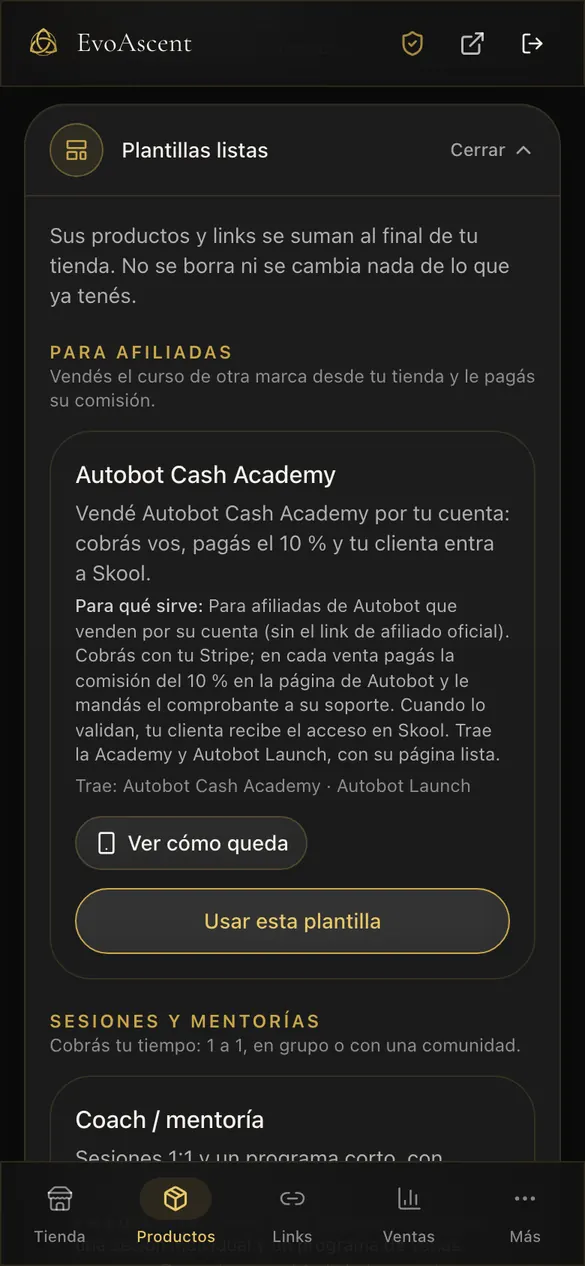
En «Plantillas listas»: «Ver cómo queda» y «Usar esta plantilla».
- Para afiliadas: Afiliada Next Flight, Autobot Cash Academy.
- Sesiones y mentorías: Coach / mentoría, Mentoría grupal y comunidad.
- Clases en vivo: Clase en vivo / webinar.
- Productos digitales: Guía o ebook (PDF), Plantillas y recursos digitales.
- Servicios: Consultoría y servicios.
- Cursos, programas y retos (Pro): Curso grabado, Curso + acompañamiento, Reto de 7 días, Programa de 4 semanas, Workshop en vivo, Bootcamp intensivo de 2 semanas. Traen el producto y su curso unidos, con lecciones de ejemplo ocultas; el reto, el programa y el bootcamp ya vienen con la liberación por días.
Si sumás una plantilla a una tienda que ya tiene cosas, lo nuevo entra oculto hasta que lo muestres con el ojo. Después de usar una con curso, en Productos aparece «Armar el curso →».
Buenas prácticas
- Lecciones cortas, con un objetivo cada una.
- Usá «Por días» para retos y programas, y «En orden» cuando cada clase depende de la anterior.
- Reemplazá todos los textos y videos de ejemplo antes de mostrar el producto.
- Avisá con «Hay contenido nuevo» cuando sumes lecciones.
- Con Tarjetas, poné una portada a cada módulo: se ve más prolijo que el número solo.
- Dejá la marca de agua puesta, sobre todo en cursos caros o con mucho video.
Lo que EvoAscent no hace
- Starter no crea ni edita cursos, y tampoco los vende. Si bajás de Pro a Starter, tus productos que entregan un curso quedan pausados hasta que vuelvas a Pro: no aparecen en tu tienda y su página dice «No disponible por ahora». En Productos, la tarjeta te lo avisa. Quien ya compró un curso lo sigue viendo.
- No tiene comunidad ni foro dentro del curso: la comunidad va aparte y puede mostrar tus cursos en su pestaña Recursos (ver Comunidad).
- No vende un curso suelto sin producto: siempre se vende un producto que lo da.
- No puede impedir del todo que alguien grabe la pantalla. Sí pone la marca de agua sobre los videos (si no la sacaste), avisa cuando un acceso se usa desde muchos lugares y pide verificar el correo en cada dispositivo nuevo.
- No responde por copias o filtraciones de tu contenido, con o sin marca de agua.
- No muestra las fotos del diseño del curso en la página de venta del producto.