Qué hace
Ventas junta cada compra de tu tienda: quién compró, qué, cuánto pagó y cómo. Desde ahí bajás comprobantes y tus ventas en un archivo, ves cómo vienen tus ventas, manejás las cuotas y suscripciones que siguen cobrándose y declarás lo que cobraste por fuera de EvoAscent.
Dónde está
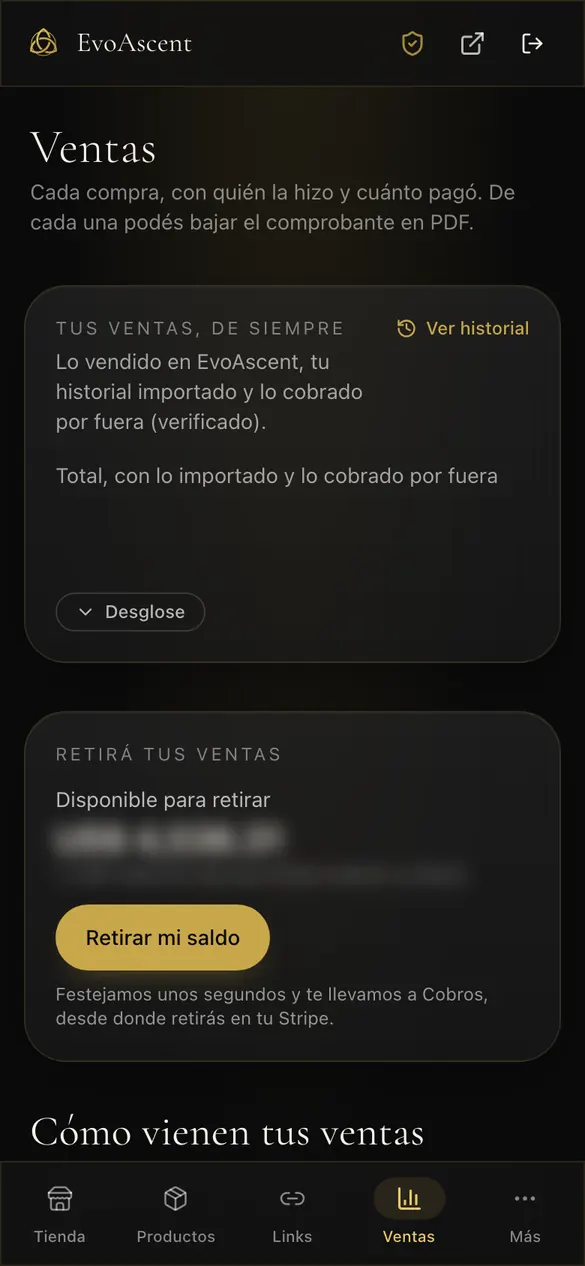
Panel → Ventas (en el celular, el cuarto botón de abajo).
Qué vas a ver
Arriba de todo, cuatro números: Vendido este mes (con cuántas ventas y cómo viene contra el mes pasado), Para retirar (lo que ya podés pasar a tu banco), Por cobrar (lo que falta de tus ventas en cuotas y suscripciones) y Personas en tu tienda (visitas de 30 días). Al lado del título, «Descargar mis ventas» te lleva al archivo para Excel.
Cada parte de Ventas es una sección con su título y una flecha: tocás el título y se abre o se cierra. En el celular arrancan cerradas, salvo la primera; en la compu, abiertas. Para cambiarlo: Configuración → Secciones del panel («Siempre abiertas», «Siempre cerradas» o «Recordar cómo las dejé»).
- «Resumen»: junta «Tus ventas, de siempre» y «Retirá tus ventas».
- «Tus ventas, de siempre»: el total con lo importado de otras plataformas y lo cobrado por fuera ya verificado. Aparece cuando tenés alguno de los dos. «Desglose» lo separa.
- «Retirá tus ventas»: lo disponible en tu Stripe para pasar a tu banco.
- «Cómo vienen tus ventas»: vendido este mes, cantidad de ventas, ticket promedio, cuotas cobradas, ingresos de los últimos 30 días o 12 semanas, y qué producto vende más.
- «Visitas y clics de tu tienda»: cuántas personas abrieron tu tienda y tus productos cada día, qué links, productos y botones tocaron, de dónde llegaron y, por producto, cuántas tocaron Comprar y cuántas pagaron. Elegís «Últimos 7 días» o «Últimos 30 días».
- «Próximos pagos»: las cuotas y suscripciones que Stripe va a cobrar, con fecha (hora de Nueva York). Aparece si tenés alguna.
- «Cobros por fuera de EvoAscent»: para declarar ventas que cobraste por Zelle, PayPal, Venmo, Cash App, transferencia, efectivo u otro medio.
- «Pagos por acreditar»: pagos que el banco confirma días después (por ejemplo, con cuenta bancaria) y que todavía no entraron o que el banco rechazó. Desde el 30 de octubre de 2026 ya no se ofrece pagar con cuenta bancaria, así que solo vas a ver los que estaban en proceso.
- «Gratificaciones»: los accesos que diste sin cobrar y las compras que llegan de Stan. Adentro, «Dar una gratificación» se abre aparte.
- «Descargá tus ventas»: tus ventas en un archivo para Excel o Google Sheets.
- «Tus ventas»: cada compra, la última primero, con el producto, quién compró (tocás su nombre y abrís su ficha), la fecha, el N.º de orden, con qué pagó, el código de descuento si usó uno («Con el código VERANO20 (−US$ 10.00)», ver Cupones) y el monto. Si es en cuotas, «Cuota X de Y» y su estado.
Paso a paso
Bajar un comprobante. En la venta, abrí «Comprobante y más opciones» → «Descargar comprobante (PDF)».
Descargar mis ventas. En «Descargar mis ventas», el Período viene en «Entre dos fechas»: Desde el día de tu primera venta en EvoAscent Hasta hoy. Cambiá las fechas si querés (los dos días entran) o elegí un atajo: este mes, el mes pasado, este año o todo. Después tocá el botón. Baja un archivo CSV para Excel o Google Sheets con una fila por venta o cobro: fecha (hora de Nueva York), producto, clienta (nombre y correo), monto, moneda, tipo (pago único, «Cuota 2 de 3», suscripción, gratificación, cobro por fuera verificado o importada), estado (pagada, reembolsada o en disputa) y medio de pago si se conoce. No trae datos de tarjeta. Una suscripción va en una sola fila con el total cobrado y cuántos cobros lleva, con la fecha en que empezó. El archivo no se guarda en EvoAscent y queda anotado quién lo descargó y cuándo.
Si te abren una disputa. En la venta, «Evidencia para disputa (PDF)»: un PDF en inglés (para el banco) y en español, con la compra, la política aceptada y el registro de visitas y descargas. Después entrá a tu Stripe → Pagos → Disputas → «Enviar pruebas» y subí el PDF entero. La disputa la decide el banco de quien compró: el PDF ayuda, pero no asegura el resultado. Mientras tanto, el acceso de esa compra queda en pausa (también si el reclamo es por una cuota o por un cobro de una suscripción). Si ganás la disputa, vuelve solo.
Ver tus visitas y clics. Abrí «Visitas y clics de tu tienda» y elegí el período:
- Personas: cuántas personas abrieron tu tienda o un producto. Cada persona cuenta una vez por día; si vuelve otro día, cuenta otra vez.
- Por día: tocá o pasá el dedo por una barra para ver el día.
- Qué tocan: tus links y productos con más clics. Los botones de tus secciones aparecen con el nombre del sitio (por ejemplo, WhatsApp).
- De dónde llegan: Instagram, TikTok, Google, directo (escribieron tu link o la app no lo dice) o «Tus links con ?ref=». Para saber qué publicación te trae más gente, compartí tu link con un nombre al final, por ejemplo app.evoascentllc.com/tu-tienda?ref=historia-lunes, y vas a ver «ref=historia-lunes» en la lista.
- De la visita a la venta: por producto, cuántas personas abrieron su página, cuántas tocaron Comprar y cuántas pagaron, con el porcentaje.
Tus propias visitas no cuentan mientras tengas la sesión abierta en ese navegador.
Reenviar el acceso. En la venta, tocá «Reenviar el acceso». Arriba ves a quién le llega (el nombre y el correo que tienen hoy el acceso, también en las ventas viejas). Después elegí «Mandar por correo» (le llega a ese correo) o «Mandar por WhatsApp» (se abre tu WhatsApp con un mensaje listo y el link a la página de la compra; entra con su correo y el código que le llega ahí; si tenemos su número va directo a su chat, si no elegís el contacto). Es lo mismo que en la ficha de la clienta.
Si alguien pagó para otra persona. En la venta, «Reenviar el acceso» → «Editar correo (pasar el acceso a otra persona)». Escribí el correo de quien va a usarlo y, si querés, su nombre (es para que la reconozcas) y tocá «Sí, pasar el acceso». Le llega su acceso y el correo anterior deja de entrar. A quien pagó le avisamos por correo, con el correo nuevo a medias y un botón para escribirte si no lo pidió. El pago, el comprobante y los cobros siguen siendo de quien pagó; la venta dice «Acceso pasado a … el …», y queda anotado en la página de la compra, en el comprobante (PDF) y en la evidencia para disputas. Para devolvérselo, pasalo de nuevo al correo que pagó. Además, en «Comprobante y más opciones», «Pagó por otra persona» deja escrito en el comprobante el nombre, correo y teléfono de quien recibe el acceso (eso no mueve el acceso).
Cancelar una suscripción de una clienta. En Próximos pagos → Suscripciones, «Cancelar suscripción» → «Sí, cancelar». No se le cobra más, conserva el acceso hasta el final de lo pagado y le avisamos por correo. No se puede deshacer y no devuelve dinero.
Cancelar las cuotas que faltan. En Próximos pagos → Cuotas, «Cancelar las cuotas que faltan», elegí «Mantener su acceso» o «Quitar su acceso» y confirmá. No devuelve dinero. Después podés usar «Devolverle el acceso».
Declarar un cobro por fuera. En «Cobros por fuera de EvoAscent» cargá el monto, el medio, la fecha y tu comprobante y tocá «Enviar a Soporte». Lo verificamos y, aprobado, suma a «Tus ventas, de siempre», separado de lo que cobra Stripe. Para que esa clienta reciba su acceso, dale una gratificación (ver Clientas).
Reembolsos
No hay botón de reembolso en EvoAscent: el dinero está en tu Stripe. Hacelo desde tu Stripe (Pagos → el pago → Reembolsar). Cuando Stripe lo registra, la venta pasa a «Reembolsada» y el acceso se cierra.
Preguntas típicas
- No veo «Reenviar el acceso» en una venta. Las compras que llegan de Stan no lo tienen: abrí «Ver página de la compra», copiá el link y mandáselo.
- Reenvié el acceso y dice que espere. Si ya salió un correo de esa compra hace menos de 10 minutos, no se manda otro. Mientras tanto, usá «Mandar por WhatsApp».
- ¿Al pasar el acceso se borra la venta? No. La venta, el pago y el comprobante siguen igual, con «Acceso pasado a …».
- ¿Se borra la página de la compra si reembolso? No se borra: pasa a decir «Esta compra fue reembolsada» y ya no muestra el contenido.
- Compartí mi link y en «Visitas y clics» no aparece nada. Si lo abriste vos con tu sesión, no cuenta. Probá desde otro celular o en una ventana privada. Las vistas previas de WhatsApp o Instagram tampoco cuentan: cuenta cuando alguien toca el link.
- ¿Por qué un producto dice «—» en vez de un porcentaje? Porque tuvo más ventas que personas en su página: pasa cuando vendés por el link privado o por ventas de antes de que empezáramos a contar.
- ¿Puedo ver quién visitó mi tienda? No. Contamos cuántas personas entran, nunca quiénes son. Para saber quién te compró, mirá «Tus ventas» y Clientas.
- ¿Dónde copio el link de pago de un producto? En Productos → tu producto → «Links para compartir» → «Copiar».
Buenas prácticas
- Guardá el comprobante de cada venta importante.
- Mirá «De dónde llegan» después de cada publicación: si un canal trae muchas personas y pocas compras, revisá la página del producto que compartiste.
- Si una clienta reclama, respondé rápido y con tu política de venta. Muchas disputas se evitan hablando.
- Declarar cobros por fuera con datos falsos va contra las reglas y es motivo de cierre de la cuenta.
Lo que EvoAscent no hace
- No hace reembolsos ni contesta disputas por vos: se hacen en tu Stripe.
- Las compras de Stan no suman a tus ventas: aparecen en Gratificaciones como «Compra en Stan».
- No cobra Zelle, PayPal ni transferencias: solo te deja declararlos.
- No muestra el registro de visitas y descargas de cada compra en el panel: va dentro del PDF de evidencia.
- No dice quién visitó tu tienda ni la sigue entre días: «Visitas y clics» cuenta personas por día, sin cookies y sin guardar su dirección IP.