Qué hace
Clientas junta a todas las personas que te compraron, que pidieron algo gratis, que te dejaron sus datos desde un producto o que trajiste de otra plataforma, con la ficha de cada una. Desde ahí también importás tu lista de Stan o Beacons, la descargás en un archivo y das gratificaciones (acceso a un producto sin cobrar). Con Pro, la ficha suma el CRM: etapa, etiquetas, tareas y «Todo lo que pasó».
Dónde está
Panel → Clientas (en el celular, en Más).
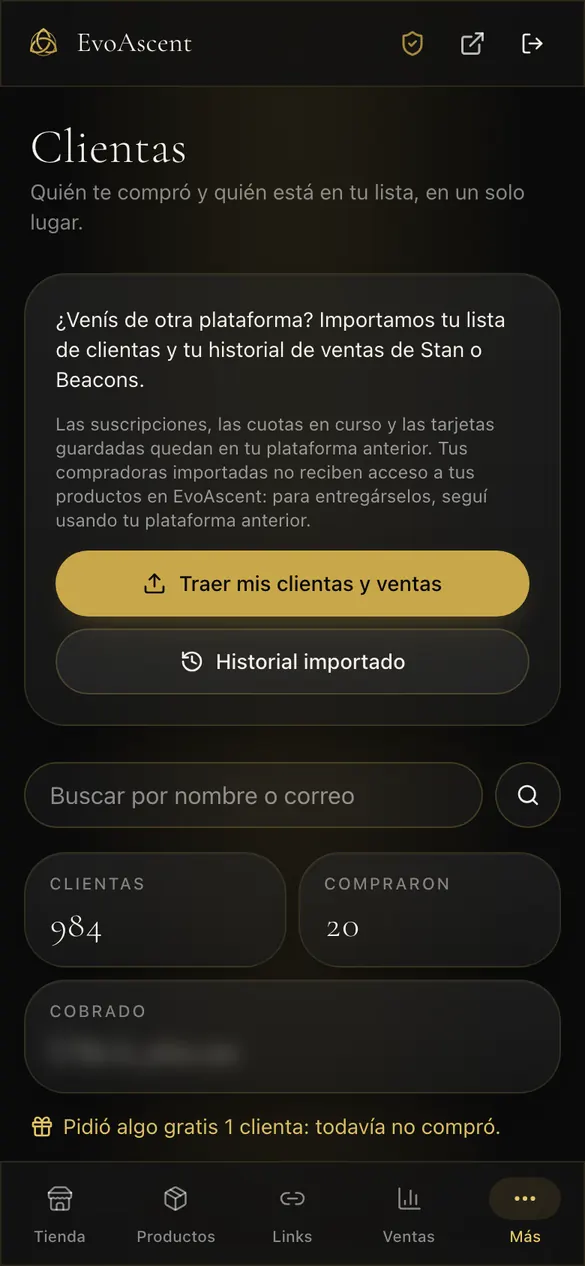
La lista
La lista va siempre a la vista. Lo demás está en secciones con título y flecha que abrís o cerrás con un toque: «Traé tus clientas» (importar), «Descargá tu lista», «Tus números» y «Filtrar». Si elegiste un filtro, «Filtrar» queda abierta. Cómo arrancan lo elegís en Configuración → Secciones del panel.
- Buscador «Buscar por nombre o correo».
- Números arriba: clientas, cuántas compraron, cuánto cobraste, y cuántas de las que pidieron algo gratis compraron después.
- Filtrar por tipo («Pidieron gratis y no compraron», «Pidieron gratis y después compraron», «Solo compraron», «Importadas», «Gratificaciones», «Intentaron pagar y no pagaron») y por producto (podés marcar varios).
Descargar tu lista
En Clientas, en «Descargá tu lista», hay dos botones. Bajan un archivo CSV que se abre con Excel, Google Sheets, Numbers, Brevo, Mailchimp o Klaviyo.
- «Descargar para email marketing»: solo las personas que pueden recibir tus ofertas. Quedan afuera las que marcaron «No quiero recibir ofertas», las que se dieron de baja con el link de tus correos, las que no tienen dato y las de Perú que solo vieron el aviso (allá tienen que aceptar de forma expresa).
- «Descargar todas mis clientas»: toda la lista, con el estado de ofertas de cada una. Es para tus cuentas y tu soporte: no la uses para mandar ofertas a quien no aceptó.
Cada archivo trae: nombre, correo, WhatsApp (si lo dejó), de dónde vino (compra, producto gratis, gratificación, interesada o importada), productos, primera y última compra, y el estado de ofertas.
En el de email marketing, las primeras columnas llevan los nombres que usan Mailchimp y Klaviyo: Email Address, First Name (la primera palabra del nombre), Last Name (el resto) y Phone Number. Así se unen solas o con un toque al importar. En «todas mis clientas» van en castellano (Nombre, Correo, WhatsApp), para leerla en la planilla.
El archivo no se guarda en EvoAscent: se arma cuando tocás el botón. Queda anotado quién lo descargó y cuándo. Si descargás muchas veces seguidas, te pide esperar un rato.
Cargar la lista en Brevo, Mailchimp o Klaviyo
Los dos tienen un plan gratis (a octubre de 2026; mirá la página de precios de cada uno antes de elegir): Brevo manda hasta 300 correos por día; Mailchimp guarda hasta 250 contactos y manda hasta 500 correos por mes.
Brevo
- Bajá «Descargar para email marketing».
- En Brevo: Contactos → Importar contactos → Subir un archivo y elegí el archivo.
- Revisá que cada columna esté unida: Email Address con EMAIL, First Name con el nombre y Last Name con el apellido. Las demás podés saltearlas o guardarlas como datos nuevos.
- Elegí o creá una lista (por ejemplo «Clientas EvoAscent») y confirmá.
Mailchimp
- Bajá «Descargar para email marketing».
- En Mailchimp: Audiencia → Agregar contactos → Importar contactos → Subir un archivo.
- Revisá que Email Address, First Name, Last Name y Phone Number estén unidos con los campos del mismo nombre.
- En el estado elegí «Subscribed» solo porque es la lista de email marketing (nunca con «todas mis clientas») y terminá la importación.
Klaviyo
- Bajá «Descargar para email marketing».
- En Klaviyo: Audience → Lists & segments → Create new → List, y en la lista nueva, Upload contacts con el archivo.
- Revisá que Email Address, First Name, Last Name y Phone Number estén unidos con sus campos y terminá la importación. Klaviyo toma el correo de la primera columna.
- Que esté el teléfono no te da permiso para mandarle SMS ni WhatsApp.
La regla de la baja. Cada correo de ofertas que mandes tiene que traer el link para darse de baja (Brevo, Mailchimp y Klaviyo lo ponen solos). Si alguien se da de baja en Brevo, Mailchimp o Klaviyo, o con el link de tus correos de EvoAscent, no le vuelvas a mandar ofertas desde ningún lado. Antes de cada envío grande, volvé a descargar la lista: así sale sin las que se dieron de baja en EvoAscent. Los correos de sus compras le siguen llegando igual.
WhatsApp: que una persona esté en la lista de email marketing no te da permiso para mandarle promociones por WhatsApp.
La ficha de una clienta
Tocá su nombre. Cada parte de la ficha (Compras, Notas, Dar una gratificación…) es una sección que abrís o cerrás tocando su título. En el celular arranca abierta solo Compras. Las cuotas de otra plataforma se separan en Atrasadas (siempre abiertas), Próximas y Cobradas.
Vas a ver:
- Sus datos, con «Escribirle un correo», «Escribirle por WhatsApp» y «Editar datos».
- Compras, Intentos de compra, Sus suscripciones (las podés cancelar acá), Próximas cuotas y Accesos sin cargo.
- En cada compra: «Ver página de la compra», «Reenviar el acceso» (también sirve para pasarlo a otra persona), «Reiniciar dispositivos» (cada compra se abre en hasta 3 dispositivos) y «Comprobante y más opciones».
- Reenviar el acceso, paso a paso:
- En la compra, tocá «Reenviar el acceso».
- Arriba ves a quién le llega: el nombre y el correo que tienen hoy el acceso (el de quien pagó o, si se lo pasaste a otra persona, el de esa persona). Sirve igual para las compras viejas.
- Tocá «Mandar por correo»: le llega a ese correo el correo de tu tienda, con el link a su página y lo que compró. Por correo, hasta 3 veces por hora y 5 por día por compra.
- O tocá «Mandar por WhatsApp»: se abre tu WhatsApp con un mensaje ya escrito y el link a la página de su compra, que le explica que entra con su correo y el código que le llega ahí. Si tenemos su número, va directo a su chat; si no (o si el acceso se pasó a otra persona), elegís el contacto en WhatsApp. Lo mandás vos.
- No se le cobra nada y queda anotado en el historial de la compra.
- Pasar el acceso a otra persona (compró para otra persona: un regalo, su pareja, quien paga por ella, una compra con Klarna o Afterpay a nombre de otra persona):
- Tocá «Reenviar el acceso» y, abajo, «Editar correo (pasar el acceso a otra persona)».
- Cambiá el correo por el de quien va a usar el acceso.
- Si querés, escribí su nombre en «Nombre de quien va a usar el acceso, para reconocerla»: es para que vos la reconozcas en Ventas y en la ficha, y es el nombre que aparece en la página de su compra. Es opcional.
- Leé el aviso: el correo anterior deja de entrar (se cierran sus dispositivos y los códigos que le llegaron).
- Tocá «Sí, pasar el acceso». A la persona nueva le llega su correo de acceso, ve la compra en «Mis compras», entra a la comunidad y a los cursos.
- A quien pagó le avisamos por correo («Tu acceso a … pasó a otro correo», firmado por tu tienda): ve el correo nuevo a medias (por ejemplo, a******@gmail.com), cuándo se pasó y un botón para escribirte si no lo pidió. Si se lo devolvés a quien pagó no hay aviso (le llega su acceso), y en una gratificación tampoco (no la pagó nadie).
- El pago no cambia: la compra sigue en la ficha de quien pagó, con la línea «Acceso pasado a … el …», y si hay un reembolso o un contracargo el acceso se corta igual. Queda anotado en la página de la compra («Acceso pasado a …, a pedido de la tienda», con la fecha), en el comprobante (PDF) y en la evidencia para disputas.
- Para devolvérselo a quien pagó, hacé lo mismo y escribí el correo de quien pagó (el diálogo te lo recuerda).
- Compras en Stan (las que llegan solas por el puente con Stan): ahí no aparece «Reenviar el acceso», porque el acceso es del correo que usó en Stan. Si no le llegó, abrí «Ver página de la compra», copiá el link y mandáselo: entra con su correo de Stan y el código que le llega ahí.
- En una compra de pago único: «Quitar su acceso» deja de mostrarle todo lo de esa compra (archivos, cursos, videos y agenda) y sus otras compras siguen igual. Con «Devolverle el acceso» vuelve. El dinero no se devuelve solo: si corresponde, hacé el reembolso en tu Stripe. En cuotas o suscripción, el acceso se quita al cancelar el plan desde Ventas.
- Una compra «Reembolsada · sin acceso» o «En disputa (contracargo) · sin acceso» ya perdió el acceso sola. Si ganás la disputa, vuelve.
- Notas: solo las ves vos. Si marcás «Que la vea mi clienta en su historial», esa nota la ve ella.
- «Dar una gratificación».
CRM (Pro)
El CRM es parte del plan Pro y vive adentro de Clientas: no es otra pantalla. Te sirve para ordenar a tus clientas por etapa, agruparlas en listas, acordarte de qué hacer con cada una (tareas, con un correo el día que vencen) y ver en un solo lugar todo lo que pasó con ella. Con Starter ves el aviso para pasarte a Pro.
Dónde está. En la ficha de cada clienta, después de Notas, cuatro secciones: Etapa, Listas, Tareas y Todo lo que pasó. En la lista de Clientas, arriba de todo, «Para hoy», y dentro de «Filtrar» los filtros por etapa, por etiqueta y «No entra hace 14 días».
Etapa
Cada clienta está en una de estas etapas: Interesada, Conversando, Agendó o aplicó, Compró, Alumna activa o Se fue.
- Arranca en Interesada (te dejó sus datos, pidió algo gratis o la trajiste de otra plataforma) o en Compró si ya te compró en EvoAscent.
- Cada compra pagada en EvoAscent la pasa sola a Compró si estaba en Interesada, Conversando o Agendó. Nunca la baja: una Alumna activa sigue siendo Alumna activa aunque compre otra vez.
- Las demás las movés vos: en la ficha → Etapa → elegí la nueva → «Guardar etapa». Cada cambio queda anotado en «Todo lo que pasó», con quién lo hizo (vos o el sistema).
- En la lista, Filtrar → Etapa muestra cuántas clientas tenés en cada una y te deja ver solo las de una etapa.
«No entra hace 14 días» no es una etapa: es un filtro. Muestra a las que entraron alguna vez a una de sus compras (su página de acceso, una lección, un video, un archivo) y no entran hace 14 días o más. Quien nunca entró no aparece ahí. Sirve para escribirle a tiempo a quien se está enfriando.
Listas
Grupos con nombre para ordenar a tus clientas y mandarles campañas: «VIP», «Lanzamiento del curso», «lista de espera». Hasta 30 caracteres y un color de seis. Podés tener hasta 50 listas en tu tienda, y cada clienta puede estar en hasta 10. (Hasta el 13-11-2026 se llamaban «etiquetas»: son las mismas.)
Desde la ficha de una clienta:
- En la ficha → Listas.
- Para sumarla a una que ya tenés: elegila en «Sumarla a una lista».
- Para crear una nueva: escribí el nombre, elegí el color y tocá «Crear y sumarla».
- Para sacarla: tocá la × de la lista.
- Para borrar una lista de tu tienda (se saca a todas las que estaban; ellas siguen en Clientas): abrí «Tus listas» y tocá «Borrar».
Para armar una lista con muchas personas de una vez (pegando correos, con un archivo o con un filtro), descargarla o limpiarla, usá Mensajes y emails → Campañas → Listas: ver Campañas de correo. Si tenés Campañas, en Clientas aparece el link «Administrar listas».
En la lista de clientas, Filtrar → Lista te deja ver solo las que están en esa lista, junto con los otros filtros.
Tareas
Un recordatorio de qué hacer con una clienta y qué día: «escribirle el jueves», «mandarle la factura».
- En la ficha → Tareas → escribí la tarea (hasta 140 caracteres), elegí el día y tocá «Agregar tarea».
- En Clientas → «Para hoy» ves las tareas de hoy y las atrasadas, cada una con el nombre de la clienta (que lleva a su ficha) y el botón «Hecha».
- En la ficha también podés marcarla hecha (el círculo a la izquierda), volverla a pendiente o «Borrar».
- El día que vence te llega un correo a la mañana (hora de Nueva York) con todas las tareas de ese día y cuántas atrasadas te quedan. Es un solo correo por día, te llega a vos (nunca a la clienta) y solo si tenés tareas para ese día.
Todo lo que pasó
En la ficha, la sección «Todo lo que pasó» junta, de lo más nuevo a lo más viejo, de a 20:
- sus compras (también reembolsos, disputas, gratificaciones y compras en Stan) y sus intentos de compra;
- los accesos que le reenviaste, pasaste, quitaste o devolviste;
- los correos que le mandó tu tienda (solo qué correo y cuándo: el contenido no se guarda);
- tus notas;
- los cambios de etapa;
- las tareas que hiciste.
Con «Más viejo» y «Más nuevo» cambiás de página.
Al descargar tu lista
«Descargar todas mis clientas» trae dos columnas más: Etapa y Listas. El archivo de email marketing no cambia.
Flujos de correo
Con Pro, los flujos de correo (correos que salen solos cuando alguien pide un gratis, compra o deja de entrar, con pasos que también suman a listas, cambian la etapa y te crean tareas) tienen su propio menú: Mensajes y emails. En Clientas queda un aviso con el botón «Ir a Mensajes y emails». La guía completa está en Flujos de correo.
Interesadas: las que te dejaron sus datos
Cuando alguien usa el botón «Dejar sus datos» de la página de un producto (ver Productos y formas de cobrar):
- Si dejó su correo, aparece en tu lista y en la lista «Interesada: {producto}». En su ficha, la sección «Mensajes que te dejó» muestra lo que escribió, la fecha y su WhatsApp.
- Si dejó solo su WhatsApp, no aparece en Clientas (la lista se arma por correo): su mensaje te llega solo por correo, con el botón para escribirle por WhatsApp.
- Si ya era tu clienta, se suma a esa lista y su mensaje, pero lo que escribió no cambia su nombre ni su WhatsApp.
- Si marcó «No quiero recibir ofertas.», queda anotado así, y un mensaje nuevo no lo cambia.
- Si no te compra, sus datos y sus mensajes se borran a los 90 días. Su ficha te muestra la fecha («Si no compra, sus datos se borran el …»).
Cambiar el correo de una clienta. En «Editar datos». Sus compras pasan al correo nuevo y sus links de acceso siguen andando.
Juntar dos fichas de la misma persona. Pasa cuando una clienta escribió mal su correo al comprar (por ejemplo, le faltó una letra) y ya tenías otra ficha suya con el correo bueno.
- Abrí la ficha con el correo mal escrito y tocá «Editar datos».
- Escribí el correo bueno y tocá «Guardar».
- Te avisa que ese correo ya es de otra clienta tuya y te pregunta «¿Es la misma persona?». Si lo es, tocá «Sí, juntar las fichas».
- Queda una sola ficha, la que ya tenía el correo bueno. Pasan sus compras, notas, listas, tareas y productos gratis, y en «Cambios en sus datos» queda la constancia. Si esa ficha no tenía nombre o WhatsApp, toma los que escribiste.
- Le mandamos el acceso de cada compra que pasó al correo bueno, como si la hubiera comprado con ese correo. Desde ahí entra con el correo bueno.
La ficha con el correo mal escrito deja de existir y no se puede deshacer: hacelo solo si es la misma persona.
Importar desde Stan o Beacons
- En Clientas tocá «Traer mis clientas y ventas».
- Elegí de dónde traés tus datos (Stan o Beacons) y seguí la guía «Cómo exportar tus datos».
- Subí los dos archivos (ventas y clientas), tal como los bajaste, sin abrirlos en Excel.
- Lo importado aparece en tu lista y en «Historial importado» (total, por producto, ventas y cuotas importadas).
Lo importado es tu historial: no les da acceso a tus productos de EvoAscent y no mueve suscripciones, cuotas en curso ni tarjetas guardadas, que quedan en la otra plataforma. Si querés que alguien importada tenga acceso, dale una gratificación.
Si vendés en Stan y querés que cada venta nueva llegue sola a EvoAscent con su acceso, se puede conectar por Zapier: pedilo en Soporte. Esas compras aparecen en Gratificaciones como «Compra en Stan» y no suman a tus ventas.
Gratificaciones (Pro)
Una gratificación da acceso a un producto sin cobrar: a una clienta que te pagó por fuera, a una ganadora de un sorteo, a alguien que importaste.
- Desde la ficha, desde Productos → «…» → «Dar una gratificación» o desde Ventas → Gratificaciones.
- Elegí el Producto, escribí «Su correo», su nombre y el motivo (opcional).
- Tocá «Dar el acceso». Le llega el correo con su acceso.
Nunca suma a tus ventas. Se puede «Quitar su acceso» y «Devolverle el acceso». Los productos gratis no se dan a mano: la persona los pide desde la página del producto.
Preguntas típicas
- Mi clienta dice que no le llegó el acceso. Primero, que revise Promociones y Spam. Después, en su compra, «Reenviar el acceso» → «Mandar por correo» o «Mandar por WhatsApp» (por WhatsApp no depende de su correo: lo mandás vos desde tu WhatsApp). Si ya salió un correo hace menos de 10 minutos, espera antes de mandar otro.
- Mi alumna dice que no le llegó el código. El código lo pide ella en la pantalla y vence a los 15 minutos. Que revise Promociones y Spam, que use el correo con el que compró y, si pasó el tiempo, que pida otro. Vos no ves ni mandás ese código: si sigue sin llegar, reenviale el acceso por WhatsApp y que entre desde ese link.
- ¿Qué pasa si mi alumna cambió de correo? En su ficha → «Editar datos» → cambiá el correo: todas sus compras pasan al correo nuevo y sus links siguen andando. Si es solo una compra, «Reenviar el acceso» → «Editar correo». Desde ahí entra con el correo nuevo, no con el viejo.
- Mi clienta escribió mal su correo y ya tenía otra ficha. Juntalas: en la ficha del correo mal escrito, «Editar datos» → escribí el correo bueno → «Sí, juntar las fichas». Le mandamos el acceso de sus compras al correo bueno. No hace falta darle otra gratificación.
- ¿Cuál uso: «Editar datos» o «Editar correo»? «Editar datos» es la misma persona con otro correo (mueve todas sus compras). «Editar correo» en una compra es para darle esa compra a otra persona (un regalo, su pareja); el correo anterior deja de entrar a esa compra.
- Pasé el acceso a otro correo por error. Hacé lo mismo y escribí el correo de quien pagó: lo recupera.
- ¿Se borra la compra al pasar el acceso? No. La compra, el pago y el comprobante siguen en la ficha de quien pagó, con la línea «Acceso pasado a …».
- ¿Se entera quien pagó? Sí. Le llega un correo de tu tienda con el correo nuevo a medias y un botón para escribirte si no lo pidió. Si te escribe que no lo pidió, devolvele el acceso: hacé el pase de nuevo con su correo.
- Cambió de celular y no puede entrar. En esa compra, «Reiniciar dispositivos». La próxima vez que entre, le pedimos un código a su correo.
- ¿Dónde copio el link de la compra de una clienta? En la compra, «Ver página de la compra», y copiá el link de arriba del navegador. O usá «Reenviar el acceso» → «Mandar por WhatsApp», que ya lo trae.
- ¿Le quito el acceso a una compra y le devuelvo la plata? No es automático. «Quitar su acceso» solo corta el acceso; el reembolso lo hacés en tu Stripe.
Buenas prácticas
- Usá las notas para acordarte de cada clienta (qué te preguntó, qué le prometiste). Con Pro, sumale una tarea con fecha para no olvidarte de volver a escribirle.
- Con Pro, revisá cada semana el filtro «No entra hace 14 días» y escribile a quien se está enfriando antes de que se vaya.
- Filtrá «Pidieron gratis y no compraron» para saber a quién ofrecerle tu producto pago.
- A una interesada respondele pronto, por correo o por WhatsApp, y respetá si no quiere ofertas.
- Si una clienta no encuentra su acceso, «Reenviar el acceso» (por correo o por WhatsApp) o mandale app.evoascentllc.com/soporte, donde lo pide sola.
- Antes de pasar un acceso, confirmá con quien pagó a qué correo va: el correo que pagó deja de entrar en el momento.
Lo que EvoAscent no hace
- No escribe a tus clientas por vos ni les manda ofertas por su cuenta: solo lo que vos armás en un flujo de correo (Pro), y nunca a quien no aceptó tus ofertas.
- No guarda en Clientas los mensajes que llegaron solo con WhatsApp: esos quedan en tu correo.
- No tiene (todavía) un filtro de «Interesadas» por producto (sí por etapa, con Pro).
- No mueve una clienta a «Se fue» sola ni la baja de etapa: solo la sube a «Compró» cuando compra.
- No tiene un tablero para arrastrar clientas entre etapas ni listas que se llenan solas: por ahora las armás vos.
- Clientas no manda correos: los correos a tu lista están en Mensajes y emails, con Pro. Ahí están los flujos de correo (automáticos, por lo que hace cada clienta) y, en las tiendas que ya las tienen, las campañas (un correo suelto a una parte de tu lista). Si preferís otra herramienta, descargás la lista y la cargás en Brevo, Mailchimp u otra.
- No importa de otras plataformas que no sean Stan o Beacons.
- No borra entera a una clienta que te compró en EvoAscent (sí lo importado de ella).