Qué hace
Un producto es cualquier cosa que vendés o regalás desde tu tienda: una guía, una plantilla, un video, una sesión 1:1, un curso. Cada producto tiene su página, sus links para compartir y lo que recibe quien lo compra.
Dónde está
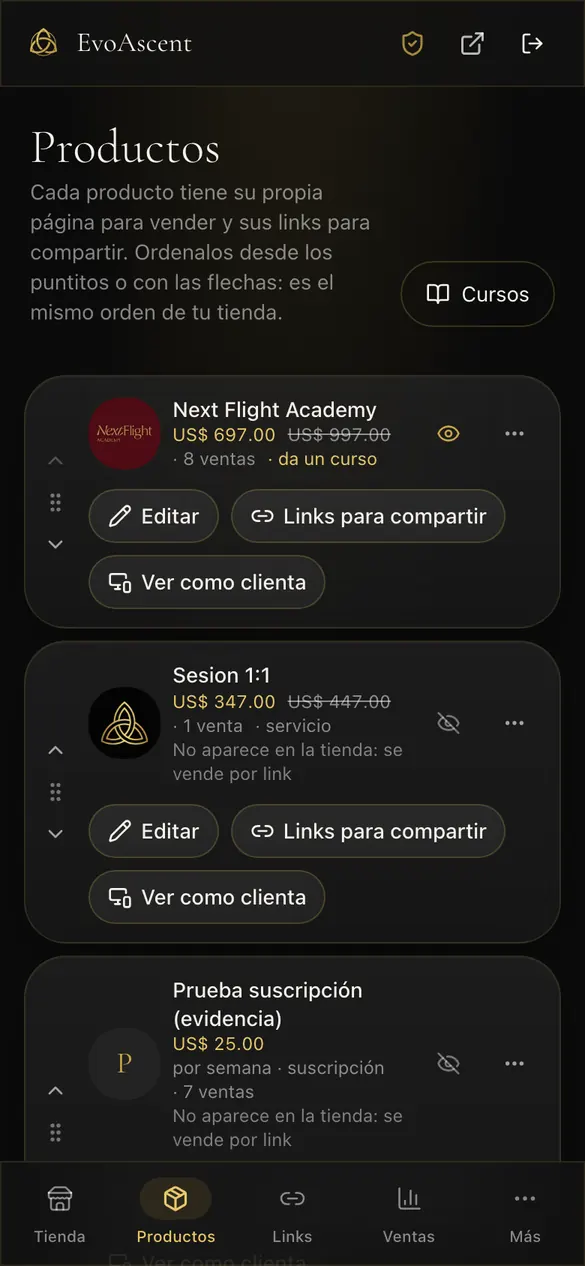
Panel → Productos. Arriba está el botón «Cursos»; abajo, «Plantillas listas».
Paso a paso: crear un producto
- Tocá «Nuevo producto» (tenés que tener tus cobros conectados para crear productos pagos).
- Nombre (hasta 80 letras) y Precio (USD). Si querés marcar un descuento, «Precio anterior (opcional)»: se muestra tachado.
- Acceso: cuánto tiempo puede entrar quien compra (De por vida, 7 días, 30 días, 90 días, 6 meses, 1 año, o «No aplica (es un servicio)»).
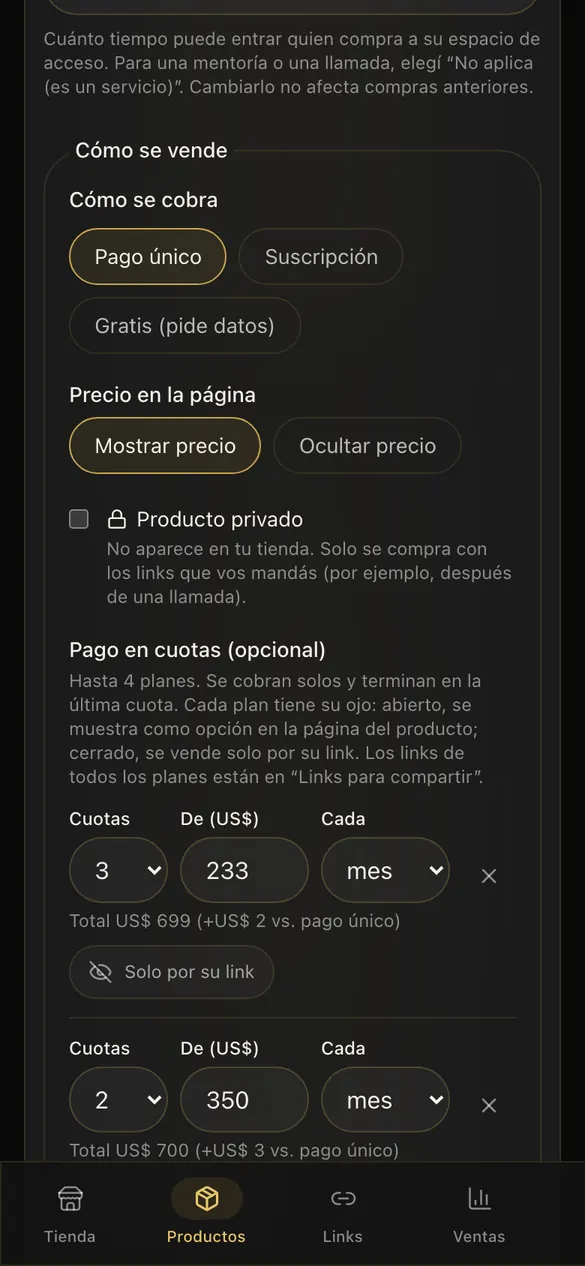
- En «Cómo se vende» elegí cómo se cobra (abajo, las opciones).
- «Política de esta venta»: lo que quien compra acepta con «Leí y acepto» antes de pagar. Podés usar la predeterminada o escribir la tuya (hasta 500 letras). Es tu política: la ofrecés vos.
- Imagen (la tarjeta de tu tienda) y, si querés, «Portada del producto» (ancha, 3:1).
- «Página del producto»: «Texto con formato» o «Página por secciones» (las mismas secciones que Mi tienda).
- Tocá «Crear producto». Se abren tus «Links para compartir»: «¡Listo! Estos son tus links para compartir.»
- Después, al editarlo, completá «¿Qué recibe quien compra?» y, si es un combo, «Este checkout da acceso a:».
El producto nuevo aparece en tu tienda apenas lo creás (salvo que lo marques como «Producto privado»). Con el ojo de su tarjeta lo sacás de la tienda: se sigue vendiendo por link.
Formas de cobrar
En «Cómo se cobra»:
- Pago único: un precio, un cobro.
- Suscripción: se cobra Semanal, Cada 15 días o Mensual. En «Termina» elegís «Cuando la clienta cancele», «En una fecha» o «Después de N cobros» (de 2 a 52). La clienta cancela sola desde su página de acceso. El botón dice «Suscribirme».
- Gratis (pide datos): la persona deja su nombre y su correo (y, si marcás «Pedir también su WhatsApp», su teléfono) y recibe el acceso. Lo que dice el botón lo cambiás en «Texto del botón», abajo de todo (por defecto «Quiero mi guía»). No pasa por Stripe, no tiene comprobante y no suma a lo vendido: queda en Clientas como lead.
Además, en el mismo recuadro:
- Pago en cuotas (opcional): hasta 4 planes, de 2 a 12 cuotas, cada mes o cada 15 días. Cada plan se puede mostrar en la página o vender «Solo por su link». En «Si no paga una cuota» elegís «Pausar su acceso» (lo predeterminado) o «Mantener su acceso». Stripe cobra cada cuota sola.
- Precio en la página: «Mostrar precio» u «Ocultar precio». Con el precio oculto aparece «Botón en vez del precio»: «Agendá una llamada» (con tu link de agenda), «Escribime por WhatsApp» o «Aplicar» (con tu formulario). Lo que dice ese botón también lo cambiás en «Texto del botón». Quien recibe tus links de pago igual puede comprar.
- Producto privado: no aparece en tu tienda; solo se compra con los links que mandás.
- Cobrar también en moneda local (opcional, solo con pago único): además del precio en dólares, un precio en reales (Brasil, con Pix) o en pesos mexicanos (México, con OXXO). Stripe le cobra en su moneda a quien compra desde allá; al resto, en dólares. Las cuotas se cobran en dólares. Todo en Stripe → Cobrar en reales o en pesos.
- Texto del botón (abajo de todo, en cualquier producto): lo que dice el botón principal, con la vista previa de cómo se ve.
- Con precio: de 2 a 30 letras (por ejemplo «Quiero entrar»). Vacío dice «Comprar», o «Suscribirme» si es suscripción.
- Gratis: hasta 40 letras. Vacío dice «Quiero mi guía».
- Precio oculto: es el botón que va en lugar del precio. Vacío dice el de la opción que elegiste («Agendá una llamada», «Escribime por WhatsApp» o «Aplicar»).
Qué recibe quien compra
En «¿Qué recibe quien compra?» sumá una o varias cosas:
- + Link: Drive, Notion, Zoom, un grupo privado…
- + Texto: instrucciones, códigos, una bienvenida.
- + Archivos: PDF, imágenes, audio, video o ZIP. Starter: hasta 25 MB cada uno, 10 por producto, 500 MB en total. Pro: hasta 100 MB cada uno, 25 por producto, 5 GB en total.
- + Video: link de YouTube, Vimeo, Wistia o Loom (en Pro también lo podés subir). Se mira en la página de su compra.
- + Sesión 1:1: el link de tu agenda de Cal.com, Google Calendar (el corto o el largo) o Calendly. Quien compra elige el horario recién después de pagar: tu agenda se ve adentro de su página de acceso («Tu acceso»), con los colores de tu tienda. Con Cal.com y Calendly llega con su nombre, su correo y su N.º de orden ya cargados. Con Google Calendar le mostramos su N.º de orden para que lo copie: agregá la pregunta «Número de orden» en el formulario de reserva de tu agenda de citas. Si la sesión es lo único que compró, la agenda ya aparece abierta; si no, toca «Ver horarios». Abrirla en otra pestaña queda solo de respaldo («¿No se ve bien?»). Todo está en «¿Cómo consigo el link de mi agenda?», debajo del campo, y en Tu agenda.
- Un curso se suma desde «Este checkout da acceso a:» (ver Cursos y plantillas).
Que el link de Meet o Zoom se cree solo
Para que cada reserva de una Sesión 1:1 salga con su propia videollamada, configuralo en tu Cal.com (la guía «Que el link de Meet o Zoom se cree solo» está en «¿Cómo consigo el link de mi agenda?»):
- Conectá tu Google Calendar a Cal.com: en Cal.com, «Settings» → «Calendars» → «Add» → Google Calendar. Google Meet lo necesita para crear la llamada.
- En «Settings» → «Conferencing» tocá «Add» → Google Meet (o Zoom) y después «Set as default».
- En tu evento, en «Location» (lugar), elegí Google Meet (o Zoom) y guardá. Cada reserva sale con su propio link, y a quien reserva le llega en la invitación.
- Para que tu agenda combine con tu tienda: en «Settings» → «Appearance», en «Brand color», pegá el color de los botones de tu tienda (lo ves en Mi tienda → Estilo).
La videollamada la crea tu cuenta de Cal.com, no EvoAscent.
Botón de acción: «Dejar sus datos»
Si la página del producto es «Página por secciones», podés sumar un Botón de acción que haga una de estas cosas: «Comprar este producto», «Escribirme por WhatsApp», «Ir a un link» o «Dejar sus datos para que la contactes».
«Dejar sus datos para que la contactes» sirve para lo que no se vende con un clic: una mentoría, un servicio con precio a conversar, alguien con dudas. Este botón no cobra.
- En «Página del producto» → «Página por secciones», sumá un Botón de acción y elegí «Dejar sus datos para que la contactes».
- Escribí el «Texto del botón» (es obligatorio; por ejemplo «Quiero más info»).
- Guardá y probalo con «Ver como clienta».
En tu tienda, el botón abre ahí mismo un formulario corto: su nombre, su correo o su WhatsApp (uno de los dos, o los dos), un mensaje de hasta 600 letras y la casilla «No quiero recibir ofertas.». Al enviar, ve «¡Mensaje enviado!».
A vos te llega un correo «Te escribió {nombre} por «{producto}»» con sus datos y su mensaje, y el botón «Escribirle por WhatsApp» (si dejó su WhatsApp) o «Verla en Clientas». Si dejó su correo, respondiendo ese correo le escribís a ella, y queda en Clientas como «Interesada» (ver Clientas). Si no te compra, sus datos se borran a los 90 días.
Compartir, pausar, archivar
- «Links para compartir»: con «Copiar» y «Enviar por WhatsApp». Si tiene cuotas, hay un link por cada forma de pago. Venden aunque el producto no aparezca en tu tienda o tenga el precio oculto.
- «Ver como clienta»: recorrés lo guardado como lo vería una clienta (tienda, página de compra, página de entrega y curso). No compra ni manda correos.
- En el menú «…»: «Pausar venta» (nadie puede comprar, ni por link; lo ya vendido sigue igual), «Archivar» (deja de venderse y se puede «Restaurar»), «Dar una gratificación» (Pro) y «Eliminar permanentemente» (solo si nunca tuvo ventas ni gratificaciones: hay que escribir ELIMINAR).
Cupones
Solo con Pro. Un cupón es un código de descuento que tu compradora escribe al pagar (por ejemplo, VERANO20). El descuento sale de esa venta: EvoAscent no cobra comisión y la plata te llega igual, directo a tu Stripe.
Dónde está: Panel → Cupones (en el celular, en «Más»). Con Starter ves qué incluye y el botón «Pasar a Pro». Para crear uno tenés que tener tus cobros conectados: el cupón se guarda en tu cuenta de Stripe.
Paso a paso: crear un cupón
- En «Cupón nuevo», escribí el Código: de 3 a 30 letras o números, sin espacios ni tildes (podés usar guiones en el medio). Se guarda en mayúsculas y tu compradora lo puede escribir en mayúsculas o minúsculas.
- «¿Cuánto descuenta?»: «Un porcentaje» (de 1 a 100) o «Un monto fijo» en dólares (desde US$ 1).
- «Si es una suscripción, ¿en qué cobros vale?»: «Solo el primer cobro» (los siguientes van al precio de siempre) o «Todos los cobros» (mientras siga suscripta). En un pago único da igual: el descuento se aplica una vez.
- «Límites (opcional)»: cuántas veces se puede usar en total y hasta qué día vale (cuenta hasta el final de ese día, hora de Nueva York). Si los dejás vacíos, no tiene tope y no vence.
- «¿En qué productos vale?»: «Todos mis productos» (también los que crees después) o «Solo algunos», y los marcás en la lista.
- Tocá «Crear cupón». Ves «¡Listo! El código … ya se puede usar al pagar en tu tienda.» Compartilo donde quieras: historias, WhatsApp, tu lista de correo.
Cómo lo usa tu compradora. En la página de pago, debajo del precio, toca la opción para agregar un código promocional, lo escribe y ve el precio con el descuento antes de pagar.
La lista «Tus cupones». Cada cupón con su estado (Activo, En pausa, Vencido, Agotado o De tu cuenta de Stripe anterior), cuánto descuenta, en qué cobros vale, sus límites, a qué productos aplica y cuántas veces se usó (las ventas que lo usaron). Abajo de cada uno:
- «Copiar código»: para pegarlo donde lo compartas.
- «Pausar»: nadie lo puede usar hasta que toques «Reactivar».
- «Archivar»: para siempre, no se puede reactivar. El código queda libre para un cupón nuevo. Los archivados quedan abajo, en «Archivados».
- «Pasar a mi cuenta nueva»: solo si cambiaste de cuenta de Stripe y ese cupón no pasó solo (abajo, en «Qué se puede y qué no»).
Ni pausar ni archivar cambian las ventas que ya lo usaron, y quien ya está suscripta con un cupón de «todos los cobros» lo sigue teniendo. Un cupón no se edita: si querés cambiar el descuento o los límites, archivalo y creá otro.
En Ventas, cada venta que usó un código lo dice debajo del medio de pago: «Con el código VERANO20 (−US$ 10.00)».
Qué se puede y qué no
- Vale en los pagos únicos y en las suscripciones. Al pagar en cuotas no se puede usar un código.
- Los productos gratis no llevan cupón.
- Un código por compra.
- El monto fijo es en dólares, como tus precios. Si a una compradora le cobrás en reales o en pesos (moneda local), usá un cupón de porcentaje: uno de monto fijo no se lo acepta. La página de pago le dice «El código es válido, pero tu pedido no cumple los requisitos» y le cobra el precio entero en su moneda.
- Un código del 100 % deja la compra gratis: la compradora recibe su acceso igual.
- Si cambiás de cuenta de Stripe, tus cupones pasan solos a la nueva cuando la conectás: el mismo código, el mismo descuento, el mismo vencimiento y los usos que le quedan (si tenía tope de 10 y se usó 3 veces, en la nueva le quedan 7). Los que estaban en pausa pasan en pausa. Los vencidos, los agotados y los archivados no pasan, porque igual no valen.
- Hasta que conectes la cuenta nueva, en Cupones se ven como «De tu cuenta de Stripe anterior».
- Si alguno no pudo pasar, sigue diciendo eso: tocá «Pasar a mi cuenta nueva» y te dice qué hacer si algo falla. Por ejemplo, si tu cuenta nueva ya tenía un código activo igual, archivá ese cupón y creá uno con otro código.
- Si pasás a Starter, tus cupones activos siguen andando hasta que venzan o los pauses. Lo que no vas a poder es crear nuevos ni reactivar uno pausado.
- «Cuántas veces se usó» sale de tus ventas: un pago que todavía se está acreditando se cuenta cuando se cobra.
Preguntas típicas
- ¿Quién paga el descuento? Vos: sale de esa venta. EvoAscent no cobra nada por venta, con o sin cupón.
- Mi compradora dice que el código no funciona. En Cupones fijate que esté Activo (no en pausa, vencido ni agotado) y que valga para ese producto. Si está pagando en cuotas, no se puede: que elija pago único o te escriba.
- Ya tenía códigos armados directo en mi Stripe. ¿Siguen andando? Sí, en los pagos únicos y ahora también en las suscripciones. No aparecen en la lista de Cupones, pero en Ventas se ve el código que usó cada venta.
- ¿Puedo cambiar el porcentaje de un cupón que ya compartí? No: archivalo y creá uno nuevo (puede tener el mismo código).
- Cambié de cuenta de Stripe. ¿Tengo que volver a crear mis cupones? No. Cuando conectás la cuenta nueva, pasan solos con el mismo código, y en Cupones se ven Activos otra vez. Si alguno sigue diciendo «De tu cuenta de Stripe anterior», tocá «Pasar a mi cuenta nueva». Los códigos que habías armado directo en tu Stripe (fuera del panel) no pasan: crealos en la cuenta nueva.
Buenas prácticas
- Antes de compartir: que Cobros esté en verde, que el precio y la forma de cobro sean los que querés y que «¿Qué recibe quien compra?» tenga algo cargado.
- Usá «Ver como clienta» antes de mandar el link.
- Si usás «Dejar sus datos», contestá rápido: quien escribe está esperando tu respuesta.
- Escribí una política de venta clara (por ejemplo, si un producto digital tiene devolución o no).
- Contá qué incluye y para quién es. Podés contar tus resultados reales, pero no prometas ingresos ni resultados garantizados: lo prohíbe la Política de uso aceptable.
Lo que EvoAscent no hace
- No tiene un «link de pago externo» dentro del producto: si cobrás en otra página, eso no es una venta de EvoAscent.
- No borra un producto que ya tuvo ventas: se archiva, y quien compró conserva su acceso.
- No cobra en otra moneda que dólares (USD), salvo los reales y los pesos mexicanos que le sumes a un producto de pago único (Cobrar en reales o en pesos).
- No acepta códigos de descuento al pagar en cuotas (sí en pago único y en suscripciones).
- No hace reembolsos: se hacen desde tu Stripe.
- «Dejar sus datos» no cobra ni da acceso a nada: solo te acerca el contacto. Escribirle es tuyo.
- La Sesión 1:1 no avisa en el panel cuándo reservó cada compradora: las reservas las ves en tu Cal.com, Google Calendar o Calendly.