Qué hace
Mi tienda es lo que ve una clienta cuando abre tu link: tu portada, tu foto, tu nombre, tu bio, tus secciones, tus productos y tus links, con tu estilo. Links son tus otras redes y páginas (Instagram, tu grupo de WhatsApp, YouTube…), que aparecen en tu tienda en el orden que elijas. Un link también puede ser tu agenda: tus días y horarios libres, adentro de tu tienda.
Dónde está
- Panel → Mi tienda (en el celular, Tienda, el primer botón de abajo). Es la pantalla que se abre al entrar al panel.
- Panel → Links.
En la computadora ves al costado un teléfono con «Así la ven tus clientas», que cambia mientras editás. En el celular, cada parte tiene «Ver cómo queda».
Paso a paso: Mi tienda
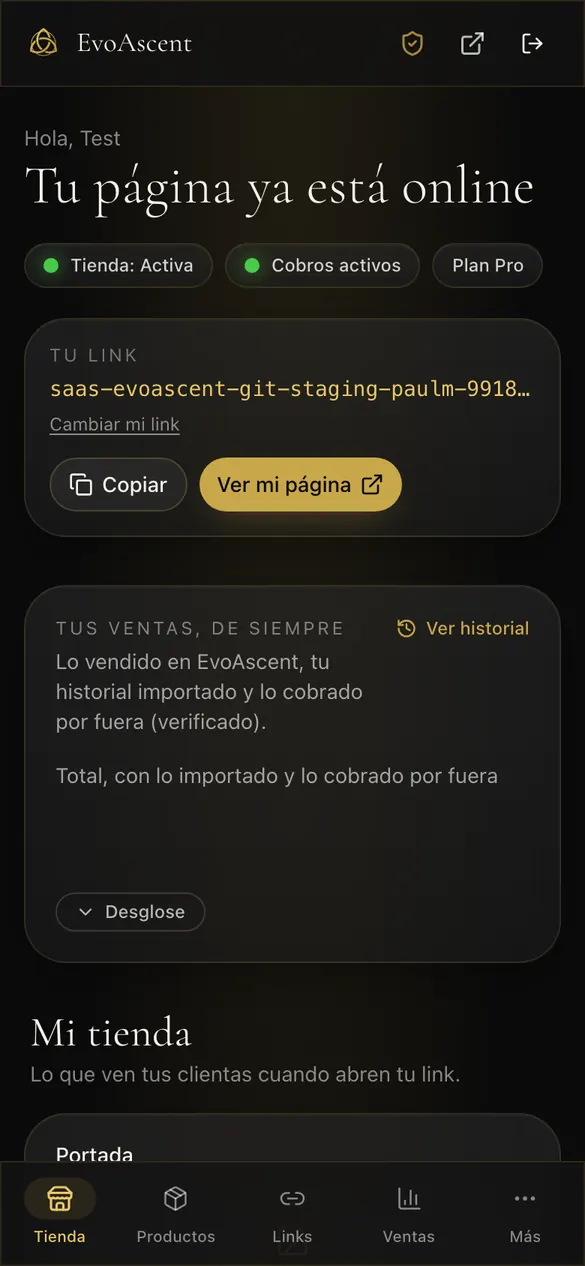
- Arriba ves el estado («Tienda: Activa», tus cobros, tu plan) y «Tu link», con «Copiar», «Ver mi página» y «Cambiar mi link». Debajo, cuatro números: ventas del mes, visitas de los últimos 30 días, productos a la vista y links a la vista. Si un número no se puede leer, dice «—» y dónde verlo. Después, la lista «Editá tu tienda» te lleva directo a cada parte: Mi tienda, Secciones de tu página de inicio, Orden y secciones y Estilo.
- En «Mi tienda» cargá la Portada (formato ancho, 3:1), la Foto de perfil, el Nombre de tu tienda (hasta 60 letras) y la Bio (hasta 280: una frase corta sobre vos). Si querés, un Video de presentación con link de YouTube, Vimeo, Wistia o Loom (en Pro también lo podés subir). Tocá «Guardar cambios».
- En «Secciones de tu página de inicio» sumá bloques con «Agregar sección»: Portada, Tu historia, Lista numerada, Itinerario, Qué incluye, Video, Frase destacada, Testimonios, Preguntas frecuentes, Imagen, Botón de acción, Mis productos, Mis links e Invitar a crear tienda. «Empezar con un ejemplo» te arma unas de muestra. Tocá «Guardar secciones». Hasta 30 secciones.
- En «Orden y secciones» arrastrá tus productos y links desde los puntitos (o con las flechas) y agrupalos con «Nueva sección» (por ejemplo «Programas» o «Gratis»). Borrar una sección no borra lo que tenía: pasa a «Sin sección».
- En «Estilo» elegí una paleta: Minimal, Cálido, Premium, Bordó, Tierra o Noche dorada. Con Pro además: más paletas (Salvia, Océano, Océano claro, Papel antiguo, Aurora boreal, Chicle, Ámbar), «Colores a tu gusto» (fondo, recuadros, botones y títulos), «Letras» y «Dónde se aplica» (solo tu tienda, o también tu panel). Tocá «Guardar estilo».
Paso a paso: Links
- En Links tocá «Nuevo link», pegá el Link y escribí el Título (por ejemplo «Mi grupo de WhatsApp»). Tocá «Agregar link». Instagram, TikTok, WhatsApp, YouTube, Spotify y otros aparecen con su ícono solos.
- En «Cómo se ve en tu tienda» elegí Botón (un renglón), Destacado (tarjeta con imagen grande, subtítulo y botón) o Incrustado (el video, la música o tu agenda se ven dentro de tu tienda; solo con YouTube, Vimeo, Wistia, Loom, Spotify o tu agenda de Cal.com, Google Calendar o Calendly).
- Podés sumar una imagen: JPG, PNG, WEBP o GIF (también animado), hasta 5 MB (las animadas, hasta 3 MB).
- Con el ojo ocultás o mostrás cada link. Ordenalos arrastrando: es el mismo orden de tu tienda.
Paso a paso: tu agenda en tu tienda
Sirve para llamadas gratis (por ejemplo, una charla de 15 minutos). En tu tienda aparece la tarjeta «Días y horarios disponibles» con el botón «Ver horarios»; al tocarlo, tu calendario se abre ahí mismo y la persona reserva sin salir de tu página.
- Conseguí el link de tu agenda:
- Cal.com: armá un evento aparte para estas llamadas y copiá su link (queda algo como https://cal.com/tu-nombre/charla).
- Google Calendar (agenda de citas): abrí tu agenda de citas → «Compartir» → «Insertar en el sitio web» y copiá el link que aparece adentro del código (empieza con https://calendar.google.com/calendar/appointments/schedules/…). También podés pegar el código entero que te da Google.
- Calendly: en tu evento tocá «Copy link» (https://calendly.com/tu-nombre/charla).
- En Links tocá «Nuevo link», pegá el link y escribí el título. Ahí mismo aparece la guía «Tu agenda en tu tienda: cómo conseguir el link», con estos pasos.
- En «Cómo se ve en tu tienda» elegí Incrustado (o tocá «Incrustarlo» en el aviso).
- Si querés, sumá una «Miniatura propia (opcional)»: se ve antes de tocar «Ver horarios». Sin miniatura, aparece un calendario con tus colores.
- Tocá «Agregar link». Un link que ya tenías se cambia igual, desde su edición, con «Guardar».
El link corto de Google también sirve. Si pegás un link que empieza con calendar.app.google, al guardar lo cambiamos por el largo. Si Google no contesta en ese momento, el panel te avisa: probá de nuevo o pegá el largo (en Google Calendar, tu agenda de citas → «Compartir» → «Insertar en el sitio web»).
Los colores. Con Cal.com, la agenda toma los colores de tu tienda. Calendly los toma solo en sus planes pagos. Google Calendar no deja cambiarlos.
Si la agenda no carga. Tu clienta ve «Tu agenda está tardando en cargar» con un link para abrirla en Cal.com, Google Calendar o Calendly, o «¿No se ve bien? Abrir en…». Revisá que el evento siga existiendo y no esté oculto o borrado.
Paso a paso: ¿Cómo te mostramos? (Creadora o Creador)
Elegí si a tus clientas y miembros les hablamos de vos como creadora o creador. De fábrica es «Creadora».
- Panel → Configuración → «¿Cómo te mostramos?».
- Tocá «Creadora» o «Creador». Abajo ves un ejemplo de cómo queda.
- Tocá «Guardar». Listo: cambia al momento.
Qué cambia: lo que ven tus compradoras y tus miembros cuando te nombran. Por ejemplo, la insignia junto a tu nombre en la comunidad («Dueña» o «Dueño»), la franja «Vista de la dueña» o «Vista del dueño», «Si sigue así, escribile a la creadora» o «al creador» en sus compras, y «Hablar con la creadora» o «con el creador» para sumarse a tu comunidad.
Qué no cambia: tu panel, tus correos de EvoAscent y la ayuda siguen escritos en femenino. Lo que ven tus clientas sobre ellas mismas («tus clientas», «tus alumnas») tampoco cambia.
Preguntas típicas
- ¿Dónde copio el link de mi tienda? Panel → Mi tienda → arriba, «Tu link» → «Copiar».
- ¿Y el link de un producto, de un curso o de mi comunidad? Producto: Productos → tu producto → «Links para compartir» → «Copiar». Curso: Cursos → tu curso → «Link para tus alumnas» → «Copiar». Comunidad: Comunidad → tu comunidad → «El link de tu comunidad» → «Copiar». Para invitar a otras creadoras: Regalá e invitá → «Tu link para invitar».
- ¿Qué es «Dueña» o «Dueño»? La insignia que ven tus miembros al lado de tu nombre en la comunidad, para saber que sos vos. Elegís cuál en Configuración → «¿Cómo te mostramos?».
- Elegí «Creador» y mi panel sigue diciendo «creadora». Es así: el cambio es para lo que ven tus clientas y tus miembros. El panel, tus correos de EvoAscent y la ayuda siguen en femenino.
- Cambié algo y no lo veo en mi tienda. Fijate que tocaste «Guardar» (cada parte tiene el suyo) y recargá la página de tu tienda.
- ¿Se ve bien en el celular? Mirá el teléfono «Así la ven tus clientas» o abrí «Ver mi página» desde tu celular.
- ¿Cómo instalo el panel como app en el celular? Abrí el panel en el navegador de tu celular. En iPhone: Compartir (el cuadrado con la flecha) → «Agregar a inicio». En Android: el menú de los tres puntitos → «Instalar app» o «Agregar a la pantalla principal».
Buenas prácticas
- Poné arriba lo que más querés vender. Lo que va primero es lo que más se toca.
- Bio corta y concreta: a quién ayudás y con qué.
- Usá secciones con títulos claros («Empezá acá», «Programas», «Gratis»).
- Antes de compartir, abrí «Ver mi página» desde el celular.
- Si mostrás tu agenda, armá en tu Cal.com, Google Calendar o Calendly un evento solo para llamadas gratis, aparte de tus sesiones pagas.
Lo que EvoAscent no hace
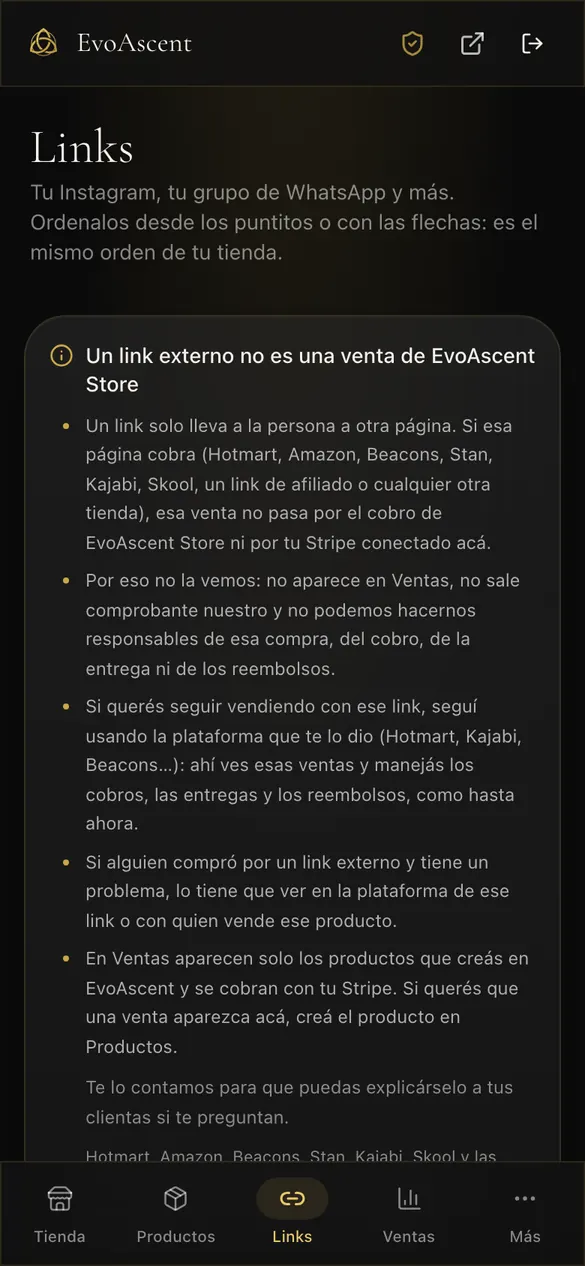
- Un link externo no es una venta de EvoAscent Store: lo que cobres en otra página no aparece en tus Ventas ni da acceso automático. Si querés que cuente, creá un producto.
- No tiene dominio propio (tumarca.com): tu tienda vive en app.evoascentllc.com/tu-link.
- Con Starter no se usan las paletas de Pro, tus colores ni las letras (los ves con candado).
- La agenda de tu tienda no cobra ni está atada a una compra: las reservas las ves y las manejás en tu Cal.com, Google Calendar o Calendly, no en tus Ventas.