Qué hace
Un flujo de correo es una serie de pasos que corren solos cuando a una clienta le pasa algo: pidió tu producto gratis, te compró o dejó de entrar. Vos armás los pasos una vez (esperar, mandar un correo, sumarla a una lista, cambiarle la etapa, crearte una tarea) y EvoAscent los va cumpliendo, en orden, con cada clienta que entra. Los correos salen firmados por tu tienda, como el correo de una compra, y si tu clienta responde, la respuesta te llega a tu correo.
Es parte del plan Pro y usa las listas, las etapas y las tareas del CRM de Clientas. Con Starter ves el aviso para pasarte a Pro.
Dónde está
Panel → Mensajes y emails → Flujos de correo. En el celular, «Mensajes y emails» está en «Más», abajo a la derecha. Desde el 7 de noviembre, Flujos tiene su propio menú junto con las Campañas; si tenías guardado el link viejo de Clientas, te lleva solo al lugar nuevo.
Cuándo entra una clienta
Cada flujo tiene un disparador, que elegís al crearlo y después no se cambia:
- Pidió un producto gratis o dejó sus datos: entra quien pide uno de tus productos gratis o deja sus datos desde la página de un producto. Si elegís un producto, solo desde ese; si no, desde cualquiera. Es un flujo de ofertas.
- Compró un producto: entra quien compra ese producto, cuando el pago queda confirmado. Es un flujo de servicio: bienvenida, cómo entrar, tu comunidad.
- No entra hace unos días: entra quien compró (si elegís un producto, ese), entró alguna vez a su compra y no entra hace 7, 14 o 30 días. Es un flujo de ofertas.
Una clienta entra una sola vez a cada flujo. Si vuelve a comprar el mismo producto, no vuelve a recibir la bienvenida.
En los dos primeros, entra quien pide o compra después de que prendés el flujo. En «Pidió un producto gratis o dejó sus datos» podés sumar también a las que pidieron antes: es tu lista del gratis (abajo, «Sumar a las que pidieron antes»). Las que compraron antes no entran a un flujo de «Compró un producto». En «No entra hace unos días», al prenderlo entran también las compradoras de antes que ya llevan esos días sin entrar.
Sumar a las que pidieron antes (tu lista del gratis)
Si ya tenés gente que pidió tu producto gratis o te dejó sus datos, la podés sumar a un flujo de «Pidió un producto gratis o dejó sus datos». Sirve para escribirle a tu lista: una clase en vivo, una promo o tu producto nuevo.
- Entran solo las que aceptaron recibir tus ofertas y no se dieron de baja, la misma regla de siempre. Si el flujo tiene un producto elegido, solo las que pidieron ese; si no, las de cualquiera de tus gratis.
- Al prenderlo: en «¿Prender…?» marcá «Sumar también a las que pidieron antes». Te dice cuántas son.
- Con el flujo ya prendido: abajo del editor aparece «Las que pidieron antes», con cuántas faltan y el botón «Sumarlas al flujo» → «Sí, sumarlas».
- Les llega el flujo desde el primer paso. Revisá que el primer correo tenga sentido para alguien que lo pidió hace tiempo: por ejemplo, «Hace un tiempo te llevaste mi guía…» en vez de «Gracias por pedirla hoy».
- Nadie entra dos veces: quien ya estaba en el flujo no recibe nada de nuevo.
- Salen hasta 500 correos por día por tienda. Si son más, el resto sale solo los días siguientes.
Ejemplo: invitar a toda tu lista a una clase gratis.
- Creá un producto gratis «Clase en vivo» con la imagen de la clase: esa imagen es el banner del correo.
- En Mensajes y emails → Flujos → «Nuevo flujo en blanco», elegí «Pidió un producto gratis o dejó sus datos» y dejá «Cualquier producto».
- Escribí un solo correo con el día, la hora y el link. En «Bloque de oferta» elegí «Clase en vivo»: aparece su imagen con el botón.
- Guardá, tocá «Prender», marcá «Sumar también a las que pidieron antes» y «Sí, prender».
- Después de la clase, pausá el flujo: si no, le llega la invitación a quien pida un gratis más adelante.
Ofertas o servicio: la regla
- Un flujo de ofertas les llega solo a quienes aceptaron recibir tus ofertas. Quien marcó «No quiero recibir ofertas», quien se dio de baja con el link de tus correos y quien nunca aceptó de forma expresa no entra. En Perú vale lo mismo: hace falta el sí expreso, el aviso del formulario no alcanza.
- Cada correo de ofertas lleva el link «Darte de baja» de tu tienda y la baja de un toque del programa de correo. Si alguien se da de baja, se cortan en el acto todos tus flujos de ofertas para esa persona; los correos de sus compras le siguen llegando.
- Un flujo de servicio (el de una compra) les llega a todas las compradoras, aceptaran o no tus ofertas, porque es parte de lo que compraron. Por eso no lleva publicidad de otros productos: si a un correo le sumás un bloque de oferta, el flujo pasa a ser de ofertas y te lo avisamos al guardar.
- Al prender un flujo, el panel te dice a quién le va a llegar.
Las plantillas listas
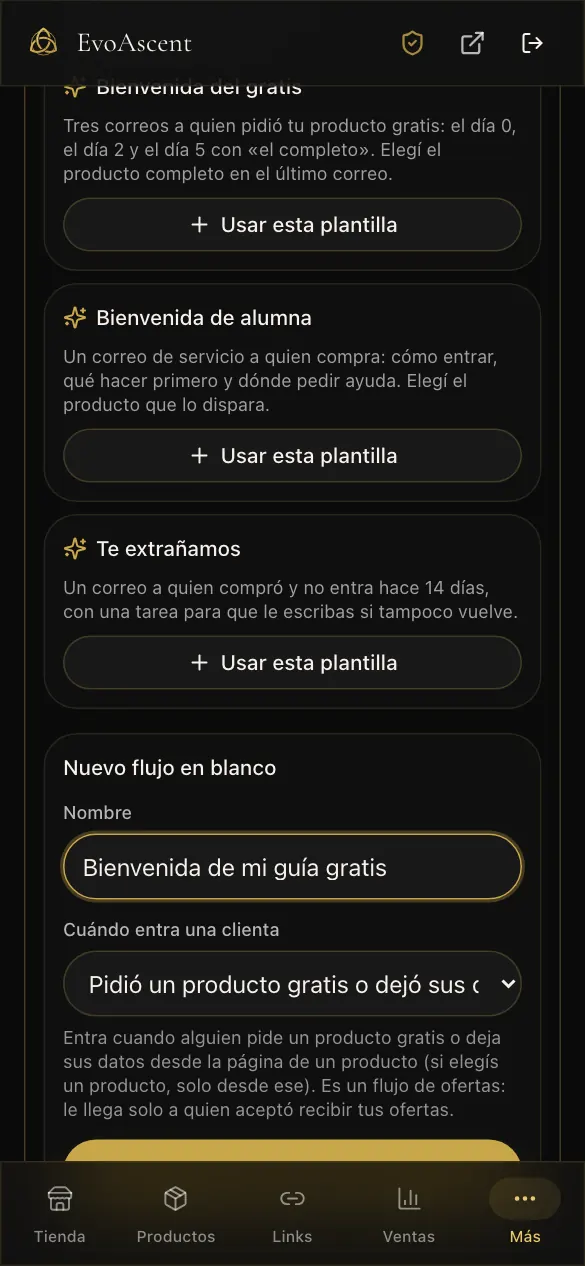
En «Nuevo flujo» hay tres plantillas que copiás a tu tienda y editás como quieras. Quedan pausadas hasta que las prendés.
- Bienvenida del gratis: tres correos a quien pidió tu producto gratis: el día 0, el día 2 y el día 5 con «el completo». En el último, elegí tu producto completo en el bloque de oferta.
- Bienvenida de alumna: un correo de servicio a quien compra (cómo entrar, qué hacer primero, dónde pedir ayuda) y la pasa a la etapa «Alumna activa». Elegí el producto que lo dispara.
- Te extrañamos: un correo a quien compró y no entra hace 14 días, y una tarea para vos a la semana, por si tampoco vuelve.
Los textos están escritos en voseo, cortos y sin promesas: cambialos por los tuyos.
Tu primer flujo, paso a paso
Te lo mostramos con un ejemplo: una bienvenida para tu guía gratis, con un correo el mismo día y otro a los dos días con tu producto completo. Tardás unos 10 minutos. Si preferís partir de algo armado, tocá «Usar esta plantilla» en «Bienvenida del gratis» y seguí desde el paso 4.
Crear el flujo y elegir cuándo entra una clienta
- En Mensajes y emails → Flujos, bajá hasta «Nuevo flujo» y tocalo para abrirlo. Arriba están las plantillas; abajo, «Nuevo flujo en blanco».
- En Nombre, escribí cómo lo vas a reconocer, por ejemplo «Bienvenida de mi guía gratis». Solo lo ves vos.
- En «Cuándo entra una clienta», elegí el disparador: para este ejemplo, «Pidió un producto gratis o dejó sus datos». Debajo te explica a quién le llega. Ojo: el disparador no se cambia después; si te equivocaste, borrá el flujo y armá otro.
- Tocá «Crear el flujo». Se abre el editor, con el flujo pausado: todavía no le llega nada a nadie.
- Arriba del editor, en «Solo desde este producto (opcional)», elegí tu guía si querés que entren solo las que piden esa. Si lo dejás en «Cualquier producto», entran las que piden cualquiera de tus gratis. En «Compró un producto» este campo es obligatorio.
Escribir los correos
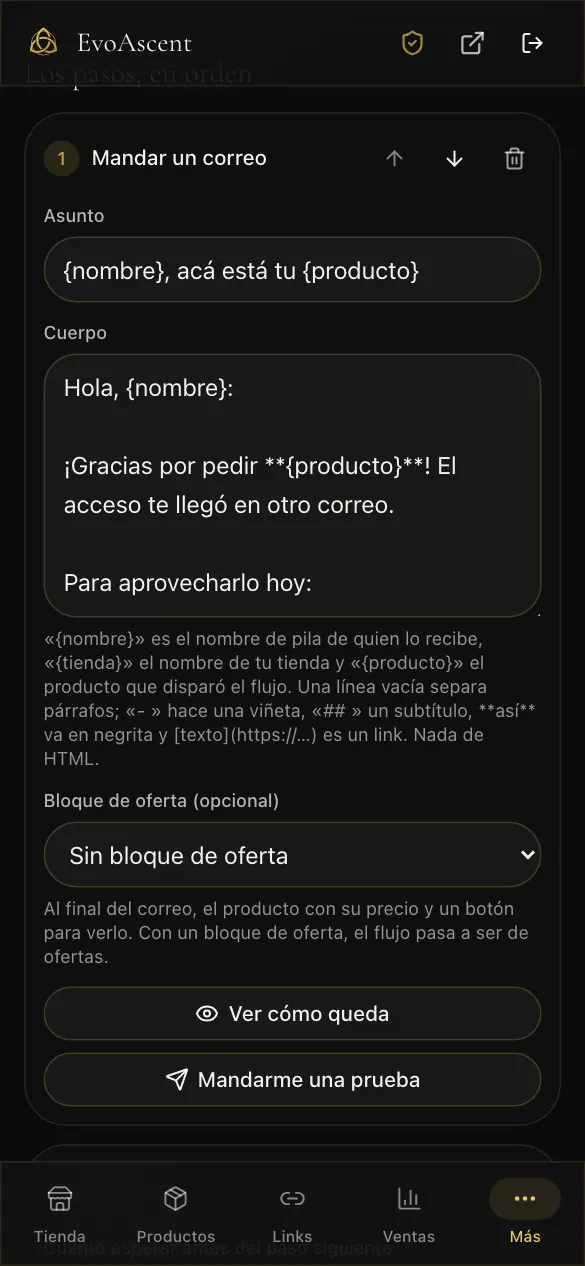
- Abajo, en «Agregar un paso», tocá «Mandar un correo». Aparece una tarjeta con el número 1.
- Escribí el Asunto, por ejemplo «{nombre}, acá está tu {producto}».
- Escribí el Cuerpo. Es texto simple, como un mensaje:
- una línea vacía separa párrafos;
- «- » al principio de la línea hace una viñeta, y «## » un subtítulo;
- dos asteriscos alrededor de una palabra la ponen en negrita;
- un link va como el texto entre corchetes seguido de la dirección entre paréntesis.
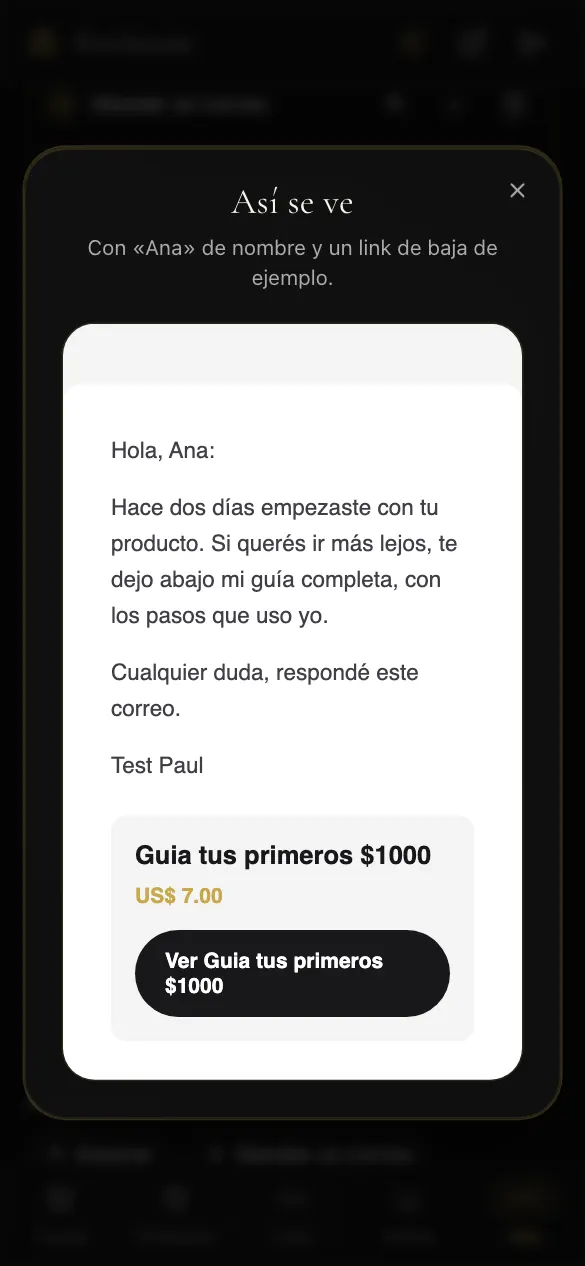
- {nombre} se cambia solo por el nombre de pila de quien lo recibe, {tienda} por el nombre de tu tienda y {producto} por el producto que disparó el flujo. Si el flujo de gratis es de cualquier producto, a cada persona le llega el nombre del gratis que pidió; en la vista previa y en la prueba dice «tu producto».
- Dejá «Bloque de oferta» en «Sin bloque de oferta» en este primer correo: es la bienvenida.
- Tocá «Esperar» y elegí «2 días». Cada espera va de 1 hora a 30 días y frena el flujo antes del paso siguiente.
- Tocá «Si ya compró, sale del flujo» y elegí tu producto completo: a quien ya lo compró no le llega el correo que sigue.
- Tocá otra vez «Mandar un correo» y escribí el segundo, por ejemplo «¿Cómo te fue con {producto}?». En «Bloque de oferta» elegí tu producto completo: al final del correo aparece con su precio y un botón para verlo.
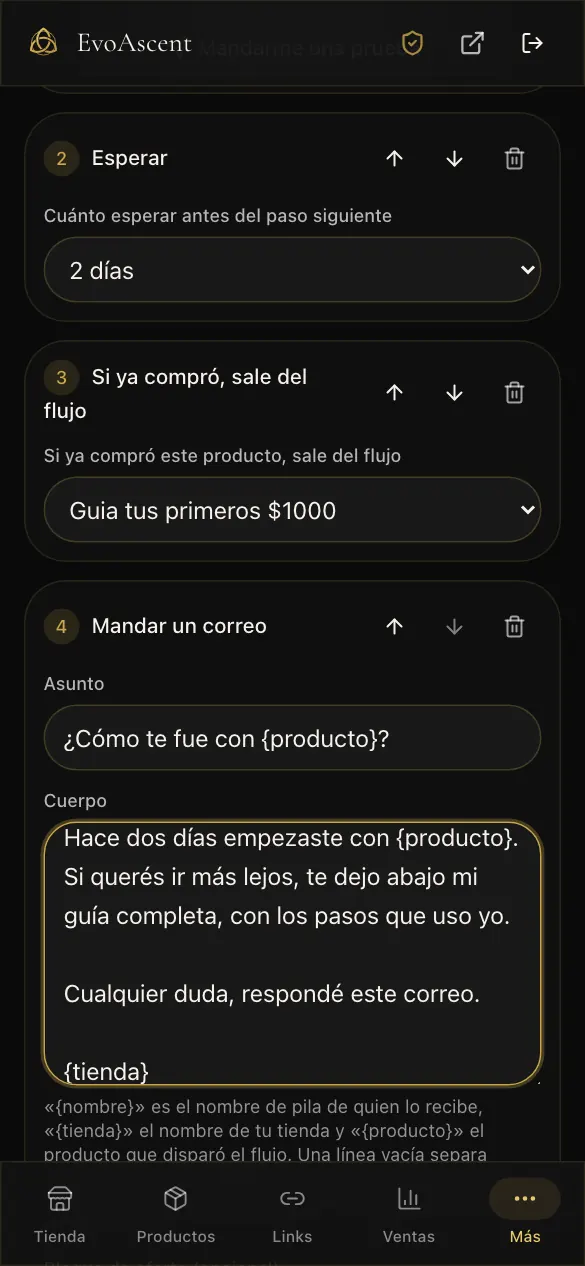
Para cambiar el orden, usá las flechas de cada tarjeta; para sacar un paso, el tacho. Además de esperar y mandar correos, podés sumar «Sumarla a una lista», «Cambiarle la etapa» y «Crearme una tarea» (para dentro de los días que elijas): lo mismo que harías a mano en la ficha de la clienta. Un flujo tiene hasta 30 pasos.
Ver cómo queda y mandarte una prueba
- En cada correo, tocá «Ver cómo queda»: se abre el correo armado, con «Ana» de nombre. Abajo de todo ves el link «Darte de baja», que va siempre en los correos de ofertas.
- Tocá «Mandarme una prueba»: te llega a tu correo con «[Prueba]» en el asunto. Abrila en el celular. Si no la ves, revisá Promociones y Spam.
Guardar y prender
- Tocá «Guardar». Abajo dice «Guardado.». Si hay cambios sin guardar, el panel te lo recuerda y no te deja prender.
- Tocá «Prender». Antes de prenderlo te dice a quién le llega: leelo y tocá «Sí, prender». La etiqueta de arriba pasa de «Pausado» a «Prendido».
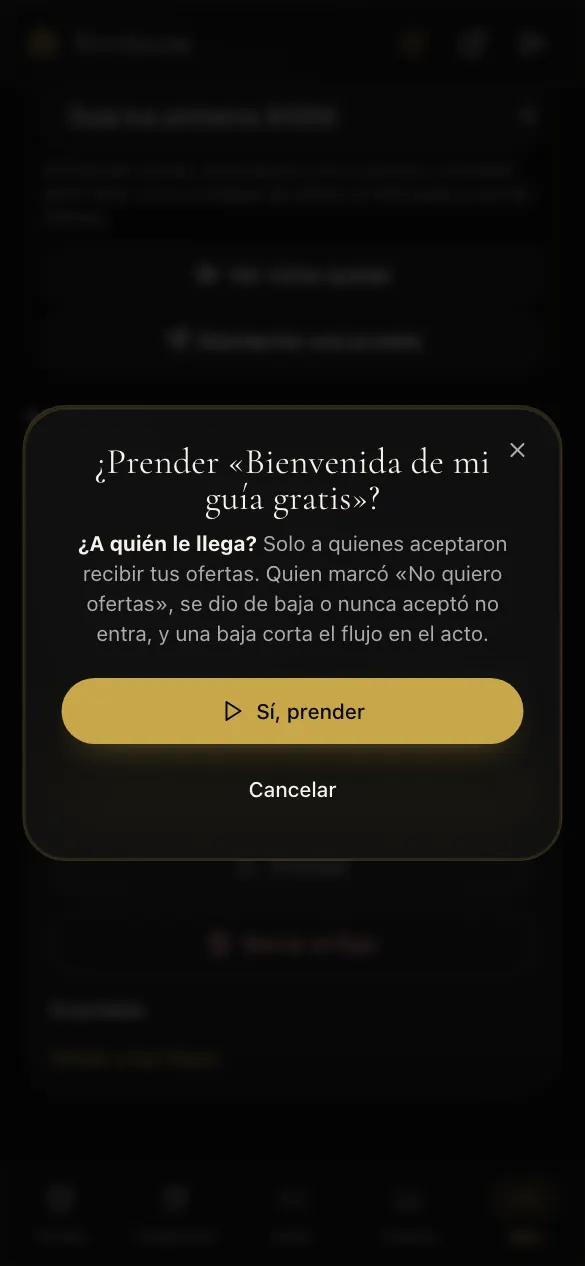
Desde ahora, cada clienta que pida tu gratis (y haya aceptado tus ofertas) entra al flujo y recibe el primer correo a los pocos minutos. Si ya tenías gente que pidió esa guía, en el mismo aviso marcá «Sumar también a las que pidieron antes» (ver «Sumar a las que pidieron antes»).
Ver quién está adentro
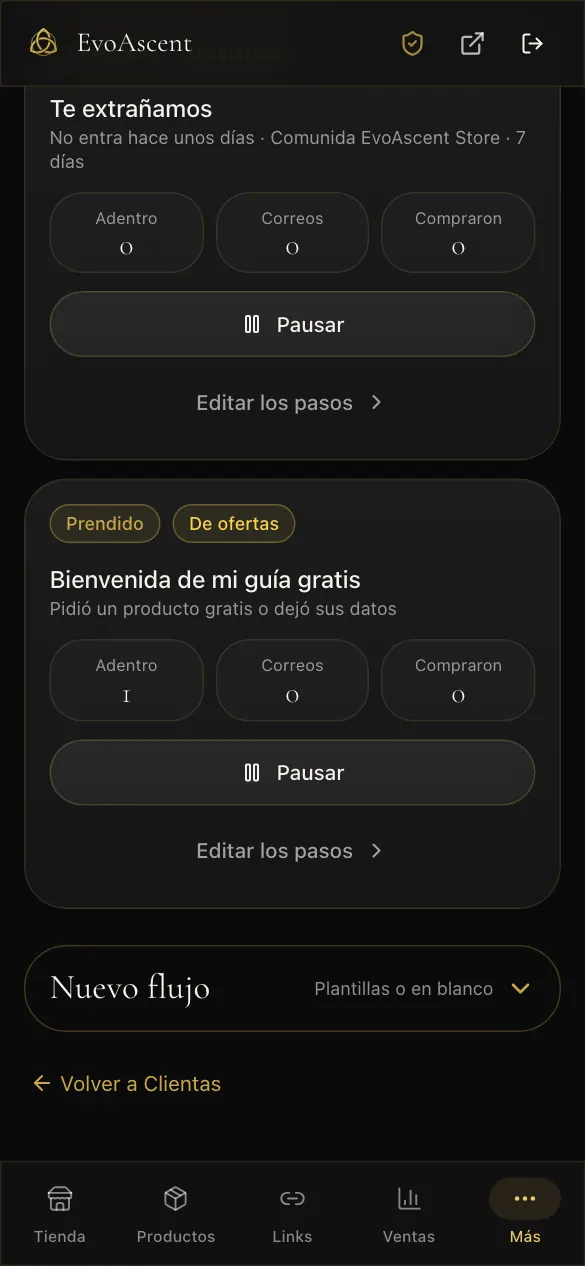
- Tocá «Volver a los flujos». Arriba de todo ves cuatro números de todos tus flujos juntos: flujos prendidos, adentro ahora, correos enviados y compraron después. Los prendidos aparecen primero, cada uno en su tarjeta con cuatro números:
- Entraron: cuántas clientas entraron alguna vez al flujo.
- Adentro ahora: las clientas que están recorriendo el flujo ahora, con pasos por delante. Cuando terminan, salen de este número.
- Correos: cuántos correos de ese flujo salieron en total.
- Compraron: cuántas de las que entraron te compraron algo después de entrar.
- Para ver a una clienta en particular, buscala en Clientas por su nombre o su correo y abrí su ficha: en «Todo lo que pasó» aparece cada correo del flujo que le salió («Le mandaste un correo de un flujo») con su fecha.
En la compu, el editor muestra los pasos a la izquierda, como una línea de tiempo numerada, y a la derecha el nombre, qué lo dispara, los números del flujo y un panel fijo con «Guardar» y «Prender» (o «Pausar»), que te acompaña mientras bajás. En el celular ves primero la configuración, después los pasos y al final los botones.
Para cambiar un flujo prendido, tocá «Editar los pasos», cambiá lo que quieras y tocá «Guardar». Para frenarlo, «Pausar»: nadie nuevo entra y las que están adentro esperan; al prenderlo de nuevo siguen desde donde estaban. «Borrar» (abajo del panel) borra sus pasos y los recorridos de las que estaban adentro, y no se puede deshacer.
Cómo salen los correos
- Los pasos se revisan cada pocos minutos: una espera de «1 día» puede demorar unos minutos más.
- Cada tienda puede mandar hasta 500 correos de flujos por día. Si llegás al tope, los que faltan salen al día siguiente, sin perder su lugar.
- Si un correo no sale (un problema del correo, no tuyo), se vuelve a intentar en una hora. Nunca sale dos veces.
- Cada correo queda en «Todo lo que pasó» de la ficha de la clienta (qué correo y cuándo; el contenido no se guarda).
Preguntas típicas
- Prendí el flujo y «Adentro» sigue en 0. Entra solo quien pide o compra después de prenderlo, y en los de ofertas solo quien aceptó recibir tus ofertas. Probalo vos: pedí tu gratis desde tu tienda con otro correo tuyo, marcando la casilla de las ofertas, y fijate si sube.
- ¿Las que pidieron mi gratis la semana pasada reciben el flujo? Solo si las sumás: al prenderlo, con «Sumar también a las que pidieron antes», o después, con «Sumarlas al flujo». Les llega a las que aceptaron tus ofertas. «Compró un producto» funciona desde que lo prendés, y «No entra hace unos días» suma solo a compradoras de antes.
- ¿Puedo cambiar el disparador de un flujo? No. Armá uno nuevo con el disparador que querés y pausá o borrá el viejo.
- Si edito un correo, ¿les llega el cambio a las que ya están adentro? Sí, a las que todavía no llegaron a ese paso. Las que ya lo recibieron no lo vuelven a recibir. Ojo: cada una sigue desde el número de paso en el que iba. Si agregás o sacás pasos más arriba, sigue con el que ahora tiene ese número; por eso, con clientas adentro, sumá los pasos nuevos al final.
- Una clienta me dijo que no quiere más correos. Si se dio de baja con el link, sus flujos de ofertas se cortan solos. Si te lo pidió por otro lado, pedile que toque «Darte de baja» al pie de cualquiera de tus correos de ofertas: con eso se corta todo en el acto. Desde su ficha ves si acepta o no tus ofertas, pero no lo cambiás vos.
- ¿La prueba cuenta en los números? No. «Mandarme una prueba» te llega solo a vos y no suma en «Correos».
- ¿Puedo tener varios flujos con el mismo disparador? Sí. Una clienta que pide tu gratis entra a todos los flujos prendidos de ese disparador; cuidá que no le lleguen dos bienvenidas el mismo día.
Buenas prácticas
- Empezá con una plantilla y cambiá los textos por tu voz: contá qué hacer primero y dónde escribirte.
- En un flujo de servicio, hablá solo de lo que compró. Si querés ofrecerle otro producto, armá otro flujo de ofertas: así le llega solo a quien aceptó.
- Antes de prender, mandate una prueba de cada correo y abrila en el celular.
- No apures: dejá al menos un día entre correos. Tres correos en una semana es un buen techo para una bienvenida.
- Usá «Si ya compró, sale del flujo» antes de un correo con oferta: a quien ya compró, no le vendas lo mismo.
- Con un flujo prendido y clientas adentro, cambiá textos todo lo que quieras, pero sumá los pasos nuevos al final y no borres ni muevas los de arriba.
- Revisá cada tanto cuántas compraron después de cada flujo y pausá los que no ayudan.
Lo que EvoAscent no hace
- No manda un flujo a quien no aceptó tus ofertas, aunque lo prendas: la regla no tiene excepciones.
- No muestra la lista con los nombres de las que están adentro de cada flujo: ves cuántas son, y a cada una la encontrás en su ficha.
- No mete en un flujo de compra a quien te compró antes de prenderlo. A las que pidieron tu gratis antes, sí, si las sumás vos.
- No manda un correo suelto a toda tu lista de compradoras: para eso, «Descargar para email marketing» en Clientas y Brevo o Mailchimp.
- No tiene (todavía) un flujo para quien intentó pagar y no pagó.
- No manda WhatsApp ni mensajes de Instagram como paso de un flujo: solo correos y acciones del CRM.
- No prueba dos asuntos distintos para ver cuál anda mejor, ni muestra cuántas personas abrieron cada correo.
- No deja poner HTML en los correos: el texto simple se arma solo con tu estilo.
- No manda más de 500 correos de flujos por día por tienda.