Qué hace
El registro arma tu tienda en siete pasos seguidos. Cuánto tarda: unos 5 minutos si ya tenés una cuenta de Stripe; si la creás en el momento, sumá 10 a 15 minutos más. Arriba ves «Paso N de 7». Todo lo que elijas se puede cambiar después desde el panel.
Dónde está
En app.evoascentllc.com/registro. Si ya tenés cuenta, entrás por Entrar.
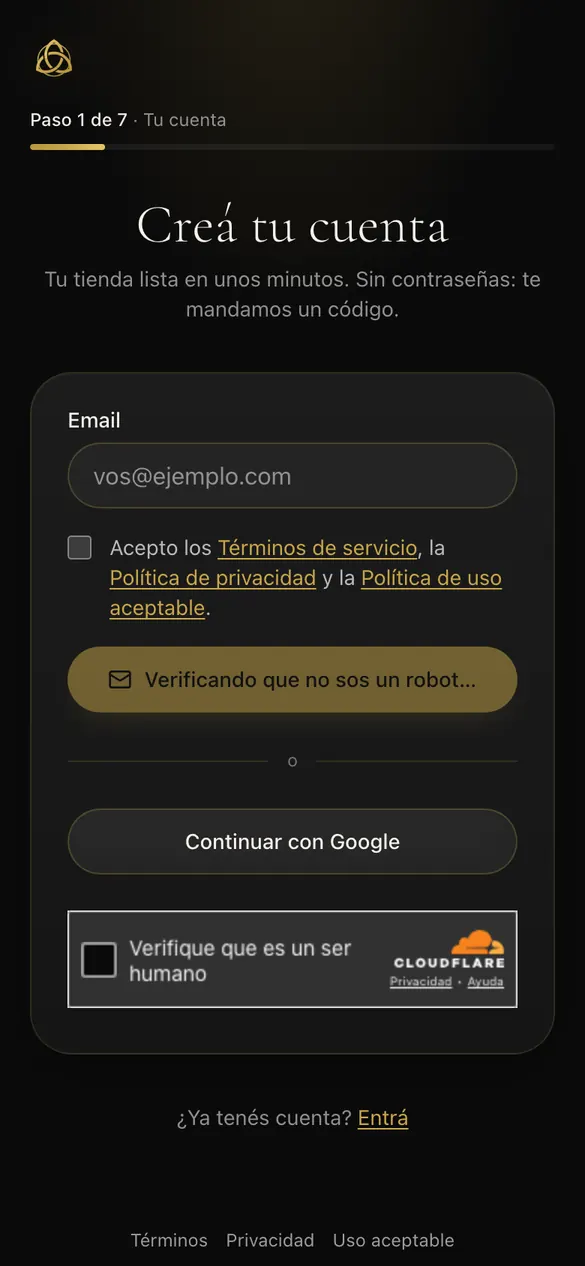
Paso a paso
- Tu cuenta. Marcá la casilla de los Términos y las políticas, escribí tu correo y tocá «Mandarme un código». Te llega un código de 6 números: lo escribís y entrás. En la computadora también podés tocar el botón del correo. O entrá con «Continuar con Google». No hay contraseña: siempre entrás con un código o con Google.
- Tu tienda. Completá «Nombre de tu tienda» (el que ven tus clientas), el link («Así se verá el link de tu tienda»: te avisa si está libre), tu nombre legal (persona o empresa) y tu WhatsApp. Si en la página de inicio escribiste tu nombre en «Probá cómo queda tu link» y tocaste «Quiero este link», el nombre y el link ya aparecen puestos (los podés cambiar). Si te pasaron un código de días gratis, ponelo en «Código de días gratis (opcional)». Tocá «Crear mi tienda».
- ¿Cómo querés arrancar? «Vengo de otra tienda o vendía por fuera» sirve para traer tus clientas y ventas de Stan o Beacons (ver Clientas, importar y gratificaciones). «Usar una plantilla» deja tu tienda armada con productos y links de ejemplo para editar: es lo más rápido. «Empezar desde cero» arranca vacía.
- Elegí tu plan. Tocá «Elegir Starter» o «Elegir Pro» y poné tu tarjeta en la página de pago de Stripe. Empieza la prueba gratis: no se te cobra nada hasta la fecha que dice la pantalla. Sin este paso la tienda no abre.
- Tu estilo. Elegí cómo se ve tu tienda y tocá «Usar este estilo». Las paletas extra, tus colores y letras son de Pro.
- Conectá tus cobros. Tocá «Crear mi cuenta de Stripe» (unos 15 minutos) o «Conectar mi Stripe» si ya tenés. Tené a mano tu documento, tu número fiscal, tus datos bancarios y tu dirección. Si no podés ahora, «Lo hago después»: hasta que conectes, no vas a poder vender productos pagos.
- ¡Lista! Entrás a tu panel con un festejo.
Qué navegador usar
En la compu, Google Chrome. Safari y otros navegadores a veces bloquean ventanas emergentes o descargas, y eso puede trabar algún paso. Si entrás con otro, arriba del registro aparece la recomendación con el link «Bajar Chrome»; la cerrás con la X. En el celular podés usar el navegador que tengas.
Qué tener a mano para Stripe
Stripe es quien cobra y te deposita. Los datos te los pide Stripe, no EvoAscent, y cambian un poco según el país.
- Si vendés como persona: tu documento de identidad, tu fecha de nacimiento, tu dirección, tu número fiscal personal (en EE. UU., el SSN o ITIN) y la cuenta del banco donde querés cobrar.
- Si vendés como empresa (LLC, corporación, sociedad): el nombre legal y el número fiscal de la empresa (en EE. UU., el EIN), su dirección, la cuenta bancaria a nombre de la empresa, y los datos personales de quien la representa y de las dueñas o socias principales.
- Una web o red social donde se vea lo que vendés (sirve el link de tu tienda o tu Instagram).
Preguntas típicas
- No me llega el código para entrar. Revisá Promociones y Spam (o «Correo no deseado»), esperá un minuto y fijate que escribiste bien tu correo. Si no aparece, pedí otro. También podés entrar con «Continuar con Google» si tu correo es de Gmail.
- ¿Por qué me pide un código cada vez? Porque no hay contraseña: el código es tu llave. Usá siempre el mismo correo.
- Me pasaron un código de días gratis o de Pro. Ponelo en «Código de días gratis (opcional)» al crear tu tienda. Si ya tenés tienda, va en Suscripción → «¿Tenés un código de Pro?».
- ¿Me cobran algo al registrarme? No durante la prueba gratis. Te avisamos por correo 3 días antes del primer cobro.
- ¿Tengo que aceptar los Términos? Sí, al registrarte marcás la casilla. Si cambian, el panel te los vuelve a mostrar una vez para que los aceptes.
Buenas prácticas
- Elegí un link corto y fácil de dictar: es el que vas a poner en tu bio. Solo minúsculas, números y guiones. Se puede cambiar una vez cada 7 días, y el link viejo sigue llevando a tu tienda.
- Usá el correo que vas a seguir revisando: ahí te llegan los códigos para entrar, los avisos de venta y los cobros de tu plan.
- Si tenés Stripe, no crees otra cuenta: conectá la que ya usás.
- Si arrancaste con una plantilla, revisá cada producto y cada link antes de compartir tu tienda.
Lo que EvoAscent no hace
- No pide contraseña, y nunca te va a pedir tu código por WhatsApp ni por redes.
- No da prueba gratis sin tarjeta, ni una segunda prueba a la misma tienda.
- No permite dos tiendas con la misma cuenta: una tienda por correo.
- No completa por vos la verificación de Stripe: los datos de identidad y banco los pide Stripe, no EvoAscent.